معرفی افزونه فلوئنت بوکینگ
فلوئنتبوکینگ یک سیستم رزرو حرفهای و مدرن برای وردپرس است که به شما امکان میدهد زمانهای ملاقات، جلسات، مشاورهها، دورهها و خدمات خود را به سادهترین و سریعترین شکل مدیریت کنید. این افزونه تمام مراحل رزرو — از انتخاب زمان تا پرداخت، ارسال اعلان و مدیریت تقویم — را بهصورت خودکار انجام میدهد و تجربهای کاملاً روان برای شما و کاربرانتان ایجاد میکند.
چرا فلوئنت بوکینگ انتخاب هوشمندانهای است؟
فلوئنتبوکینگ فقط یک ابزار رزرو نیست؛ یک **سیستم مدیریت وقتدهی پیشرفته** است که بر اساس نیاز کسبوکارهای امروزی طراحی شده. این افزونه با رابط کاربری ساده، سرعت بالا و امکانات حرفهای، به شما کمک میکند بدون هیچ پیچیدگی، رزروهای بیشتری دریافت کنید و بهرهوری کسبوکارتان را افزایش دهید.
- رزرو آنلاین بدون نیاز به برنامههای جانبی
- هماهنگی خودکار با Google Calendar و Outlook
- پشتیبانی از پرداخت آنلاین و آفلاین برای جلسات پولی
- سیستم هوشمند جلوگیری از رزروهای تکراری
- ایجاد چندین تقویم، رویداد و میزبان در یک سایت
- صفحه رزرو جذاب و واکنشگرا برای موبایل و دسکتاپ
برای چه کسبوکارهایی مناسب است؟
اگر شما جلسه، وقت مشاوره، کلاس، نوبت یا هر نوع خدمات زمانبندیشده ارائه میکنید، فلوئنتبوکینگ بهترین انتخاب شماست. این افزونه برای گروههای زیر فوقالعاده کاربردی است:
- مشاوران، مربیان و کوچها
- کلینیکها، درمانگاهها و متخصصان سلامت
- مدرسان، اساتید و برگزارکنندگان دورهها
- شرکتهای خدماتی و تیمهای پشتیبانی
- آرایشگاهها و مراکز زیبایی
- کسبوکارهای آنلاین که جلسات ویدئویی ارائه میکنند
امکانات کلیدی فلوئنت بوکینگ
فلوئنتبوکینگ مجموعهای از ویژگیهای قدرتمند را در اختیار شما قرار میدهد تا بتوانید رزروهای حرفهای داشته باشید و مدیریت کسبوکارتان سادهتر شود:
- تقویمهای نامحدود برای مدیریت چندین نوع خدمت
- میزبانهای متعدد برای تیمها و کسبوکارهای چندنفره
- فرم رزرو قابل شخصیسازی با انواع فیلدها
- سیستم خودکار ایمیل و اعلانها برای یادآوری و تایید رزرو
- پشتیبانی از Stripe و PayPal و WooCommerce
- قابلیت دریافت چندین مدل پرداخت مثل مبلغ ثابت، اقساط، زمانبندی
- گزارشگیری و مشاهده وضعیت رزروها
- امکان استفاده از کوپن تخفیف
نتیجهای که دریافت میکنید
با استفاده از فلوئنتبوکینگ، شما به یک سیستم رزرو کامل، سریع، قابل اعتماد و ۱۰۰٪ قابل شخصیسازی دسترسی پیدا میکنید. کاربران شما بدون دردسر رزرو میکنند و شما بدون اتلاف وقت مدیریت میکنید. این یعنی **رزرو بیشتر، مدیریت کمتر و تجربه کاربری بسیار بهتر**.
اگر میخواهید فرآیند رزروهای خود را حرفهای کنید، فلوئنتبوکینگ دقیقاً همان ابزاری است که به آن نیاز دارید.
نصب و فعالسازی افزونه
پس از تهیه افزونه از سایت راستچین، فایل دانلودی را از حالت فشرده خارج کنید تا به محتوای نصب دسترسی داشته باشید.
ابتدا دامنه موردنظر را در بخش «دامنههای مجاز» وارد کنید. سپس نسخه لایت افزونه را از پوشه دانلودشده نصب کنید و در ادامه، نسخه پرو را نیز همانند یک افزونه معمولی نصب و فعالسازی کنید.

پیکربندی اولیه افزونه
در مرحلهی اول راهاندازی، نیازی به نصب افزونههای پیشنهادی نیست؛ بنابراین تیک آنها را بردارید و روی دکمه «ادامه» کلیک کنید.

حالا یک رویداد پیشفرض بسازید. نگران نباشید—در هر زمان میتوانید تمام تنظیمات این رویداد را مطابق نیازهای خود ویرایش کنید.

در مرحله بعد، زمانهای دسترسی موردنظر برای این رویداد را وارد کنید. این موارد نیز بعداً قابل تغییر و تنظیم دقیقتر خواهند بود.

سپس وارد بخش تنظیمات شوید، تقویم را روی حالت شمسی قرار دهید و گزینه «ذخیره تغییرات» را انتخاب کنید.

در پایان، کلیدهای Ctrl + F5 را فشار دهید تا کش مرورگر پاک شود و تنظیمات جدید بهدرستی بارگذاری گردد.
همهچیز آماده است! اکنون میتوانید با خیال راحت از این افزونه قدرتمند استفاده کنید.

افزودن فرم رزرو به صفحات سایت وردپرس
افزودن رویداد رزرو (Booking Event) به سایت وردپرس شما با فلوئنت بوکینگ بسیار ساده است. فقط کافیست مراحل زیر را دنبال کنید تا فرم رزرو در هر صفحهای از سایت نمایش داده شود.
ابتدا از داشبورد افزونه، وارد بخش تقویمها شوید و رزروی که میخواهید در سایت نمایش دهید را انتخاب کنید.

روی دکمه Share کلیک کنید. با این کار یک پنجره بازشو ظاهر میشود که سه روش مختلف برای اشتراکگذاری رزرو را نمایش میدهد.
کپی کردن شورتکد
سادهترین راه نمایش فرم رزرو، استفاده از شورتکد است. کافیست شورتکد نمایش دادهشده را کپی کنید:

سپس این شورتکد را در هر صفحه یا نوشتهی وردپرس – یا هر جایی که از شورتکد پشتیبانی میکند – قرار دهید.

بعد از قراردادن شورتکد، فرم رزرو در صفحه موردنظر شما به شکل زیر نمایش داده میشود:

صفحه فرود (Landing Page)
در این بخش، افزونه یک لینک اختصاصی برای فرم رزرو تولید میکند. میتوانید این لینک را در صفحه فرود سایت یا هر جای دیگری که لینک قابل نمایش است قرار دهید.

افزودن بلوک (Block)
در ویرایشگر گوتنبرگ وردپرس یک بلوک مخصوص نمایش رزرو فلوئنت بوکینگ قرار دارد. کافیست بلوک را اضافه کنید و رزوی که میخواهید نمایش داده شود را انتخاب کنید.
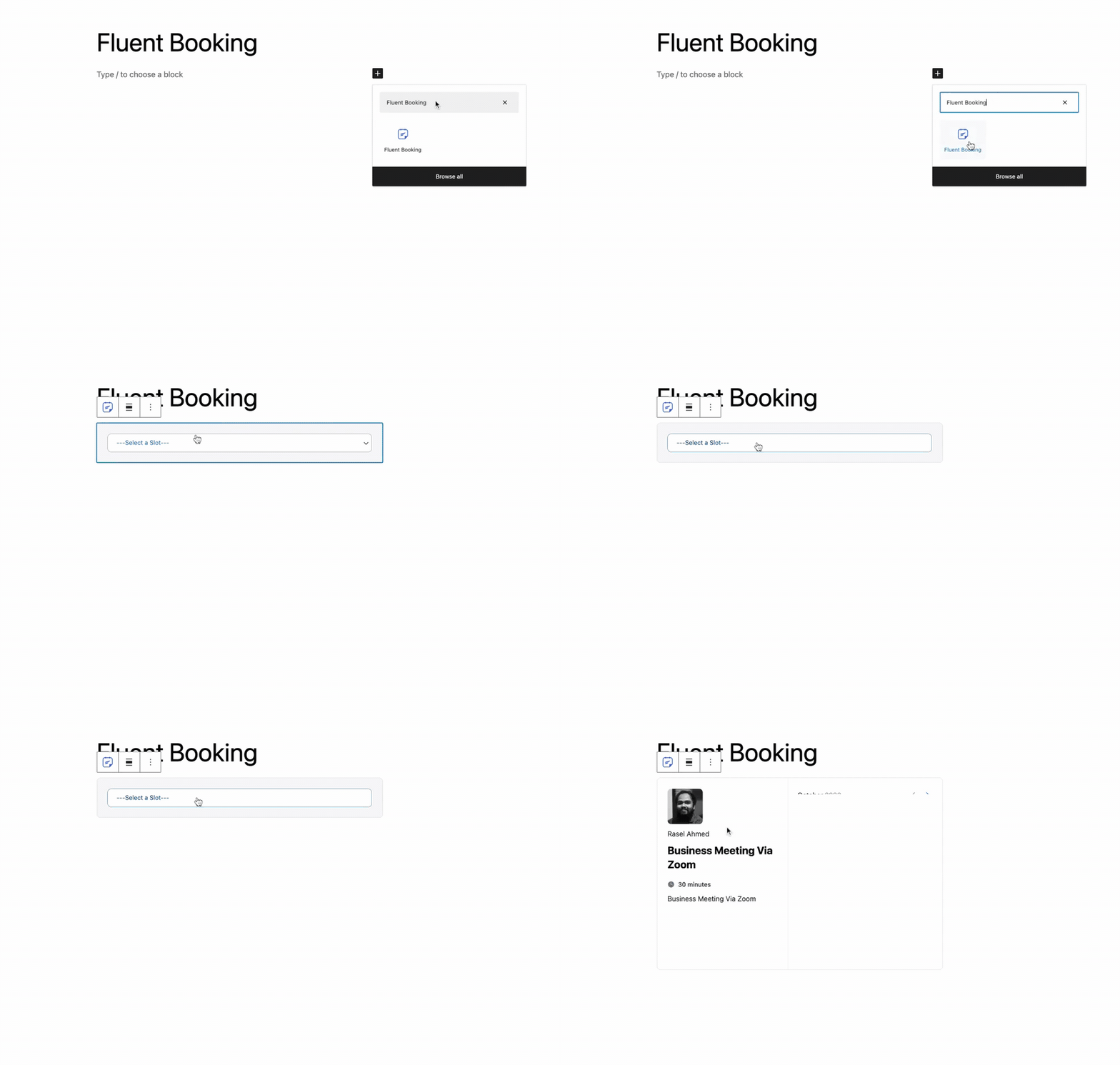
ایجاد لینک اختصاصی (Generate Link)
با قابلیت ایجاد لینک میتوانید لینک رزرو را با پارامترهای دلخواه شخصیسازی کنید. هنگام ساخت لینک، دو نوع صفحه برای انتخاب وجود دارد:
صحفه فرود: مناسب برای ساخت یک صفحه اختصاصی برای ثبت رزرو با هدفگذاری دقیق. در این حالت میتوانید فیلد و مقدار (Field / Value) را نیز تعیین کنید.
پس از تنظیم پارامترها، کافیست لینک ایجادشده را کپی کرده و استفاده کنید.

· صحفه دیگر: در این حالت میتوانید یکی از صفحات موجود سایت را انتخاب کنید و سپس مانند حالت قبل، فیلدها و مقادیر دلخواه را اضافه کرده و لینک را کپی کنید.

به همین سادگی! حالا میتوانید فرم رزرو را در هر نقطه از سایت خود به نمایش بگذارید.
فعالسازی صفحه تیم در بخش فرانتاند وردپرس
افزونه فلوئنت بوکینگ صفحهای با عنوان تیم ارائه میدهد که به کاربران امکان میدهد میزبان (Host) دلخواه خود را برای رزرو انتخاب کنند. این قابلیت باعث میشود مهمانان شما بتوانند بهتر زمان مناسب را انتخاب کنند.
برای فعالسازی و نمایش این بخش در سایت، مراحل زیر را دنبال کنید.
افزودن بلوک صحفه تیم
ابتدا وارد صفحهای شوید که میخواهید کاربرانتان توانایی انتخاب اعضای تیم برای رزرو جلسه را داشته باشند. سپس در ویرایشگر وردپرس، بلوک فلوئنت بوکینگ → بلاک تیم را جستجو کرده و به صفحه اضافه کنید.
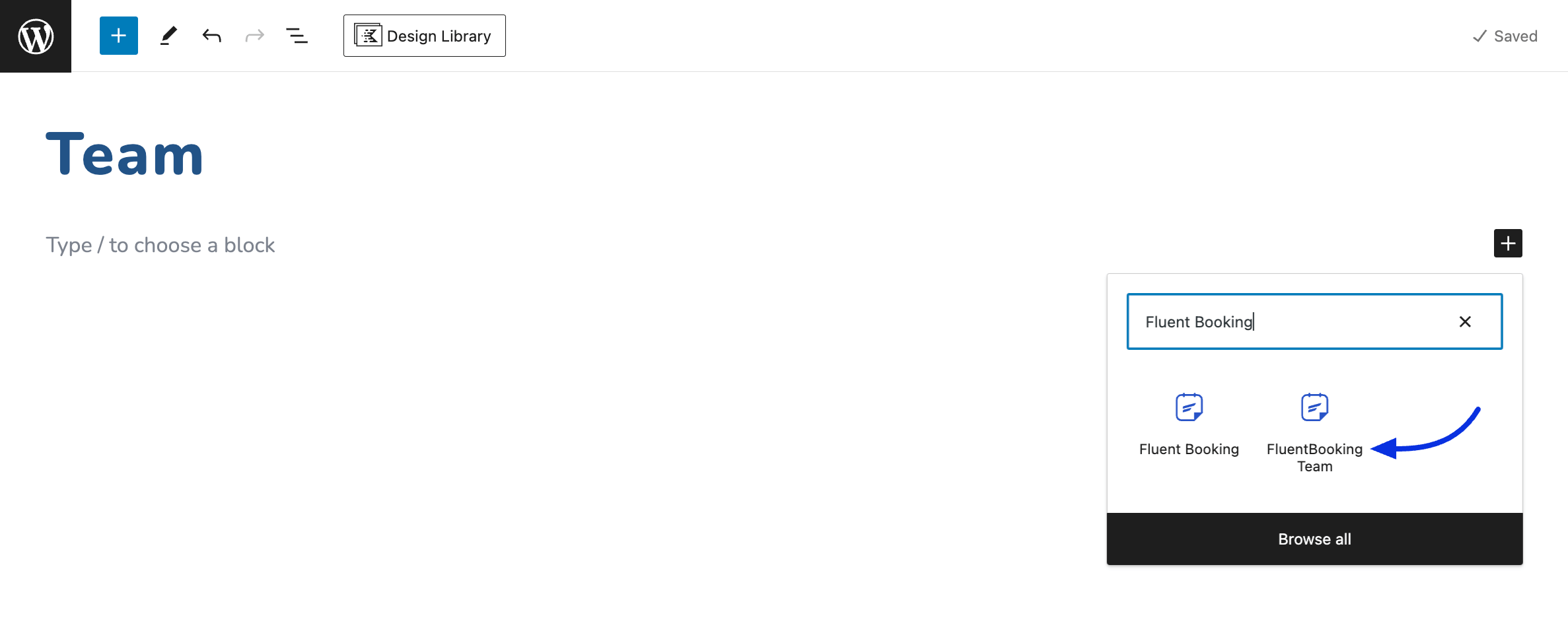
شخصیسازی صفحه تیم
پس از افزودن بلوک، اعضای تیم شما در این صفحه نمایش داده میشوند. میتوانید یک تصویر برای هدر صفحه انتخاب کنید. برای این کار روی گزینه تغییر تصویر کلیک کرده و تصویر موردنظر را از رسانه وردپرس انتخاب یا آپلود کنید. همچنین امکان ویرایش عنوان و توضیحات صفحه وجود دارد.
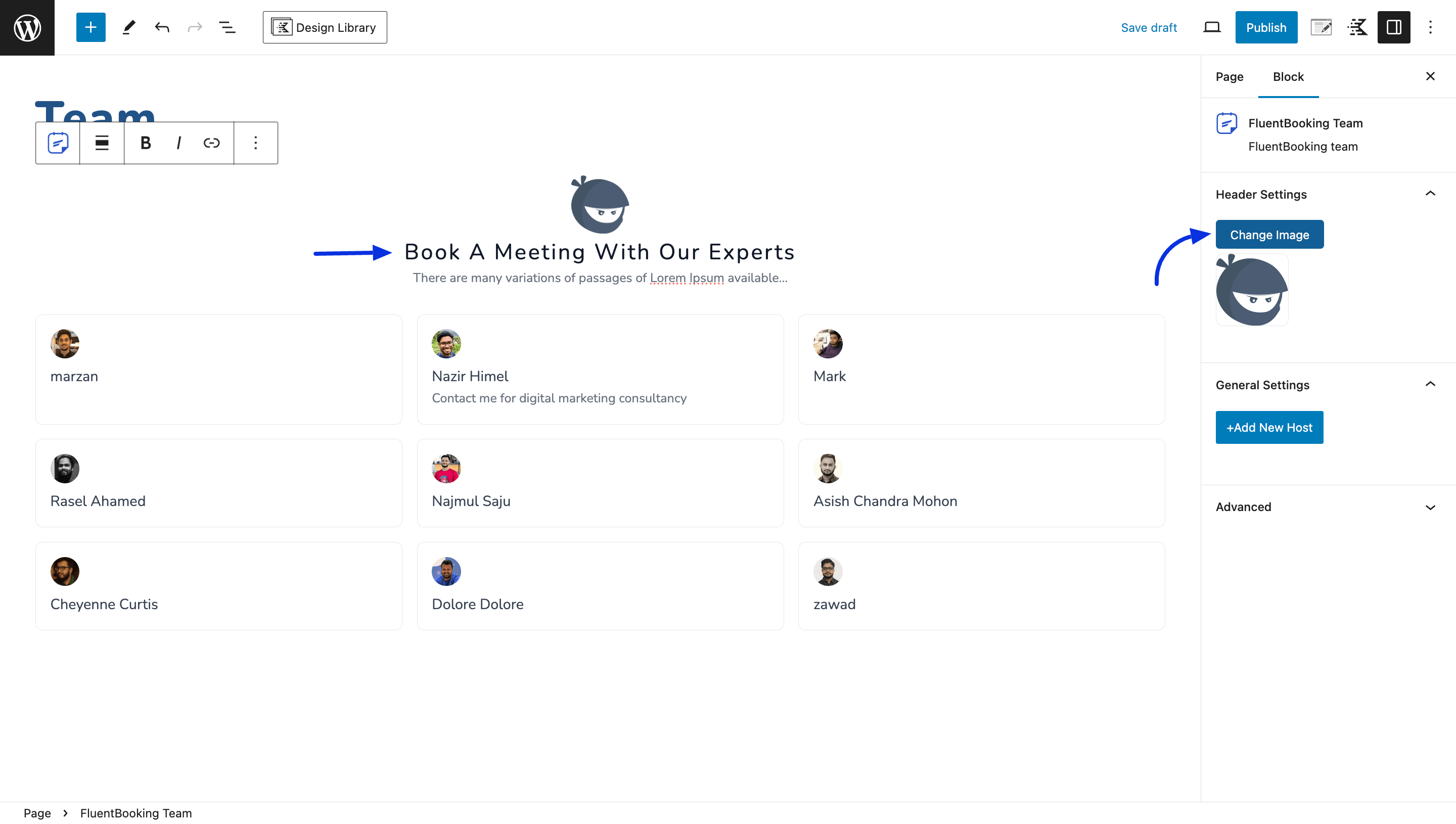
مدیریت میزبانها (Hosts)
از بخش تنظیمات عمومی بلوک، میتوانید اعضای جدید را با گزینه اضافه کردن تیم جدید اضافه کنید. با کلیک روی هر پروفایل نیز میتوانید آن میزبان را با دکمه ضربدر (✕) حذف کنید.
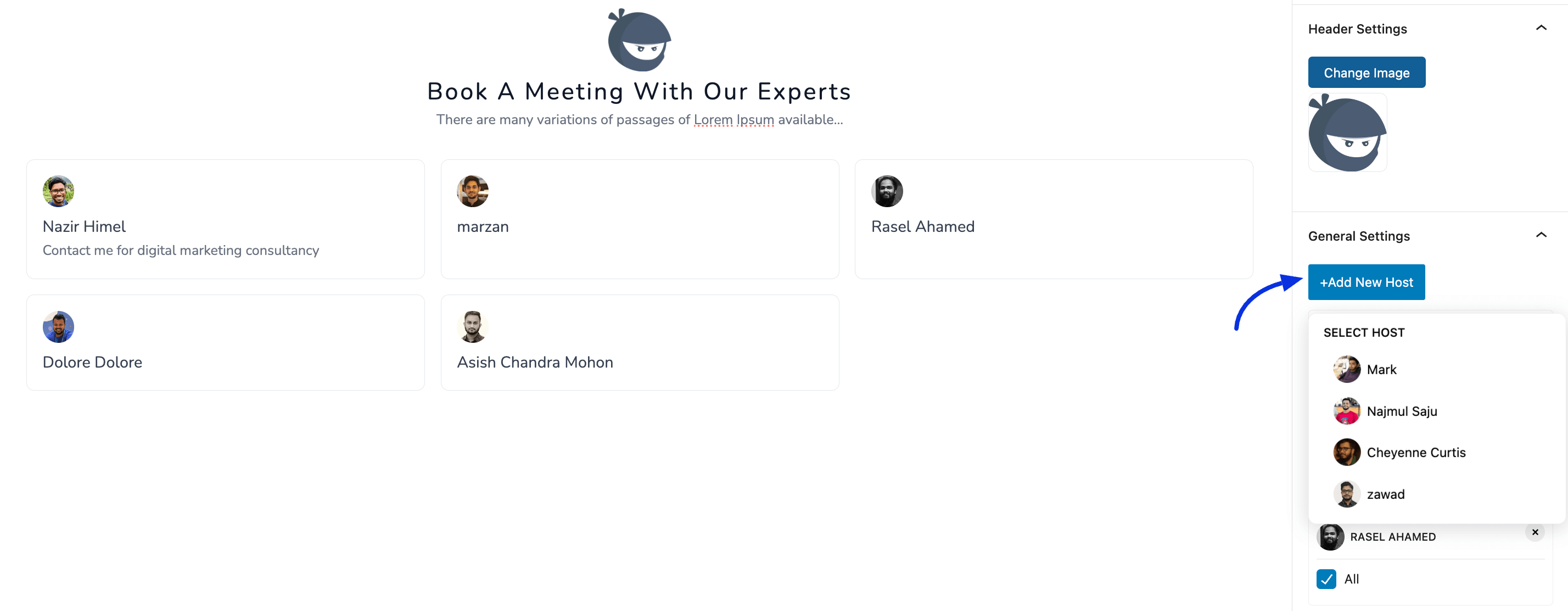
انتخاب رویدادهای قابل رزرو
شما میتوانید انتخاب کنید که هر میزبان کدام رویدادهای رزرو را برای کاربران فعال داشته باشد. اگر تیک All را بردارید، لیست کامل رویدادهای مربوط به آن میزبان نمایش داده میشود و میتوانید فقط موارد دلخواه را فعال نگه دارید.
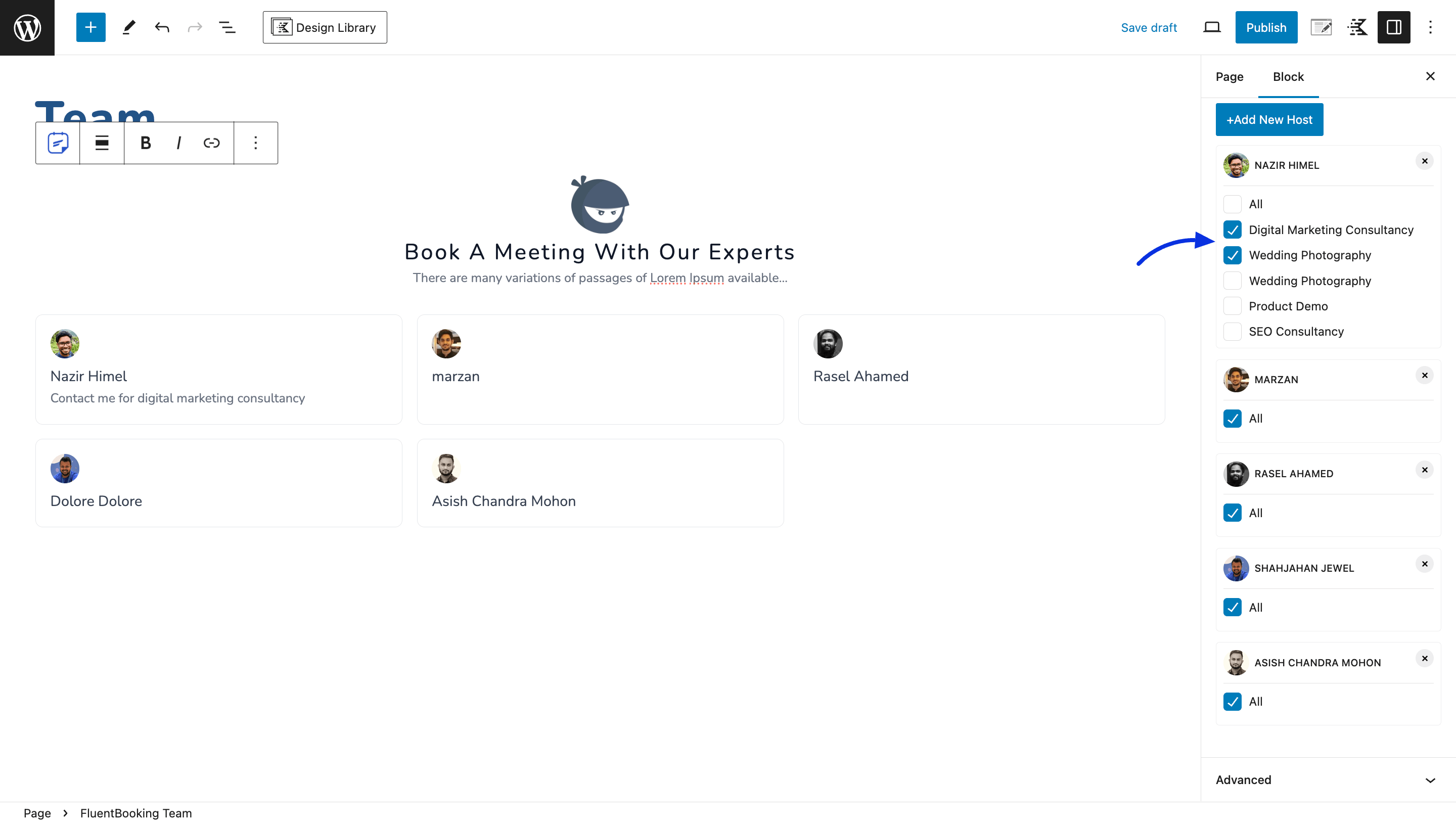
پس از ذخیره تغییرات، صفحه تیم در سایت شما به شکل زیر نمایش داده خواهد شد:
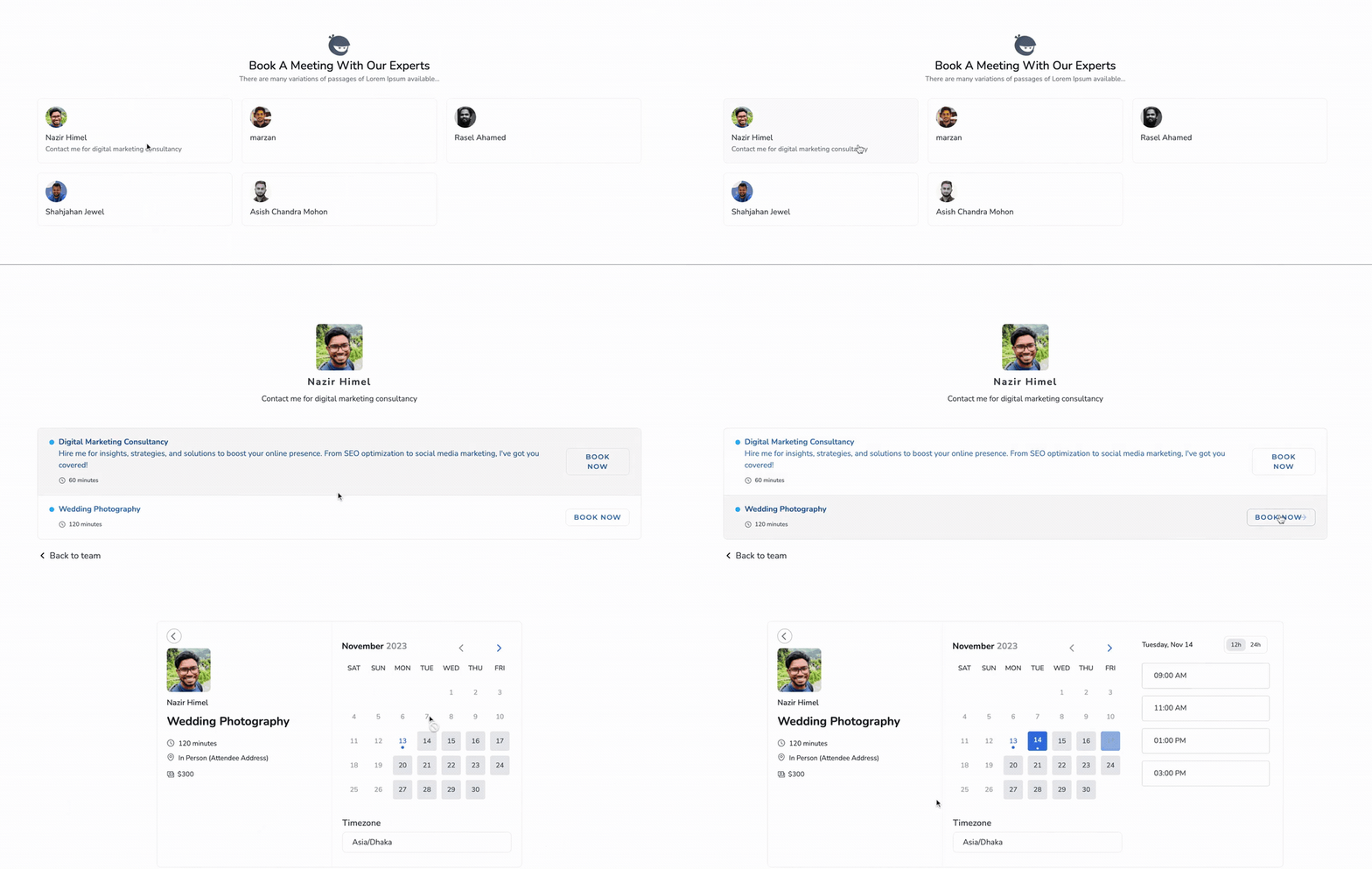
با این مراحل، صفحه تیم در فلوئنت بوکینگ فعال و قابل استفاده خواهد بود. اگر نیاز به راهنمایی بیشتر داشتید، میتوانید با تیم پشتیبانی در ارتباط باشید.
ایجاد یک میزبان جدید در فلوئنت بوکینگ
با استفاده از فلوئنت بوکینگ میتوانید زمانهای در دسترس خود را مشخص کنید و مخاطبان شما بهراحتی میتوانند از بین بازههای زمانی موجود یک زمان مناسب را برای جلسه انتخاب کنند. در این افزونه، میتوانید هم تقویمهای رزرو و هم میزبانها (Hosts) را مدیریت کنید. در این راهنما، مراحل ایجاد یک میزبان جدید را بهصورت کامل مرور میکنیم.
ایجاد میزبان جدید در فلوئنت بوکینگ
برای ایجاد یک میزبان جدید، ابتدا وارد داشبورد فلوئنت بوکینگ شوید و از منوی بالا روی گزینه تقویم ها کلیک کنید. در این صفحه، دکمه جدید را مشاهده میکنید. روی آن کلیک کنید.
سپس یک منوی کشویی شامل سه گزینه نمایش داده میشود. از میان آنها، گزینه اضافه کردن میزبان را انتخاب کنید.

بعد از انتخاب گزینه افزودن میزبان، یک پنجره بازشو ظاهر میشود که فهرستی از کاربران سایت وردپرس شما را همراه با نام و ایمیل نمایش میدهد. کافیست با کلیک روی ایمیل کاربر موردنظر، او را بهعنوان میزبان انتخاب کنید.
سپس فلوئنت بوکینگ از شما میخواهد نوع جلسه را مشخص کنید:
- یک به یک: جلسه فرد به فرد
- گروهی: جلسه گروهی با چند شرکتکننده

پس از انتخاب نوع رزرو، باید اطلاعات زیر را برای رویداد رزرو وارد کنید:
A. نام رویداد (Event Name): یک عنوان مناسب که در صفحه رزرو نمایش داده میشود.
B. توضیحات: یک توضیح کوتاه درباره این رویداد.
C. مدت زمان جلسه: مدت زمان جلسه را انتخاب کنید.
D. مکان جلسه: تعیین کنید جلسه در چه پلتفرمی برگزار میشود (Zoom، Google Meet، تماس تلفنی و …). همچنین میتوانید با کلیک روی + Add another location option گزینههای بیشتری اضافه کنید.
E. انتخاب منطقه زمانی (Timezone): منطقه زمانی خود را انتخاب کنید تا فلوئنت بوکینگ زمان جلسه را برای شما و شرکتکننده بهصورت هماهنگ نمایش دهد.
پس از تکمیل این اطلاعات، روی دکمه ادامه کلیک کنید تا ذخیره شود.

به همین سادگی! میتوانید این مراحل را برای ایجاد میزبانهای بیشتر یا ساخت تقویمهای اضافی تکرار کنید و یک سیستم رزرو حرفهای برای تیم خود بسازید. فلوئنت بوکینگ همه چیز را برای شما و شرکتکنندگان آسان میکند.
ایجاد یک رویداد جدید در فلوئنت بوکینگ
به مستندات بخش ایجاد رویداد جدید در فلوئنت بوکینگ خوش آمدید. در این راهنما، مراحل ایجاد رویدادهای رزرو را بهصورت کامل و گامبهگام بررسی میکنیم. بیایید شروع کنیم!
ایجاد رویداد جدید
قبل از ساخت یک رویداد جدید، ابتدا مطمئن شوید که یک میزبان (Host) ایجاد کردهاید. زیرا برای ایجاد هر رویداد رزرو، وجود حداقل یک میزبان ضروری است.
برای ساخت رویداد جدید، از نوار بالای پیشخوان فلوئنت بوکینگ وارد بخش تقویم ها شوید. سپس روی دکمه نوع رویداد جدید کلیک کنید که کنار بخش میزبانها قرار دارد.

انتخاب نوع رویداد
یک پنجره بازشو ظاهر میشود که در آن میتوانید نوع رویداد را انتخاب کنید:
- یک به یک — جلسه فرد به فرد
- گروهی — جلسه گروهی
نوع جلسه مورد نظر خود را انتخاب کنید.

جزئیات رویداد
در این مرحله باید اطلاعات مربوط به رویداد خود را در فیلدهای زیر وارد کنید:
A. نام رویداد: عنوان مناسب که در صفحه رزرو نمایش داده میشود.
B. توضیحات: توضیح کوتاهی درباره این رویداد.
C. مدت زمان جلسه: مدت زمان برگزاری جلسه را مشخص کنید.
D. مکان برگزاری: محل جلسه را انتخاب کنید (Zoom، Google Meet، تماس تلفنی و …). همچنین میتوانید با کلیک بر روی + اضافه کردن گزینه مکان دیگر گزینههای بیشتری اضافه کنید.
پس از تکمیل اطلاعات، روی دکمه ادامه کلیک کنید.
در مرحله بعد، مجموعهای از تنظیمات تکمیلی رویداد را مشاهده میکنید که شامل موارد زیر است:
- جزئیات رویداد (Event Details)
- زمانبندی و دسترسی (Availability)
- محدودیتهای رزرو (Limits)
- سؤالات رزرو (Questions Settings)
- تنظیمات ایمیل (Email Notification)
- ارسال پیامک (SMS Notification)
- تنظیمات پیشرفته (Advanced Settings)
- پرداختها (Payment Settings)
- وبهوکها (Webhooks Feeds)
- Integrations — سایر اتصالها
پس از انجام تنظیمات، روی دکمه ذخیره تغییرات کلیک کنید.

جستجو و فیلتر تقویمها
فلوئنت بوکینگ ابزارهای جستجو و فیلتر قدرتمندی در صفحه تقویم ها ارائه میدهد تا بتوانید سریع و دقیق انواع رویدادها را پیدا و مدیریت کنید.
جستجوی یک تقویم خاص
در صفحه تقویم ها فیلدی با عنوان جستجوی رویداد در سمت بالا-راست وجود دارد. کافیست نام رویداد موردنظر را در این فیلد وارد کنید تا نتایج بهصورت لحظهای فیلتر شوند.
فیلتر کردن تقویمها بر اساس نوع
در صفحه تقویم ها، روی آیکن فیلتر در کنار بخش جستجو کلیک کنید. منوی کشویی فیلتر به وسیله تقویم ها ظاهر خواهد شد.
میتوانید یکی از گزینههای زیر را انتخاب کنید:
- همه: همه تقویمها و رویدادها
- میزبان: تقویمهای رزرو فردبهفرد
- تیم: رویدادهای میزبانهای گروهی (مثل چرخشی)
- رویداد یکباره: رویدادهای یکبار مصرف
سپس روی اعمال کلیک کنید تا فقط تقویمهای انتخابی نمایش داده شوند.

اکنون میتوانید بهراحتی تقویمهای خود را جستجو، مدیریت و سازماندهی کنید. اگر نیاز به کمک بیشتری داشتید، میتوانید با تیم پشتیبانی ارتباط بگیرید.
ایجاد رویداد چرخشی در فلوئنت بوکینگ
قابلیت رویداد چرخشی در فلوئنت بوکینگ به شما کمک میکند جلسات تیمی را بهصورت کاملاً هوشمندانه مدیریت کنید. با این ویژگی میتوان چندین میزبان را برای یک رویداد رزرو فعال کرد تا اگر یک میزبان در یک زمان مشخص در دسترس نبود، میزبان بعدی بهصورت خودکار انتخاب شود. در ادامه مراحل راهاندازی یک رویداد چرخشی را بررسی میکنیم.
ایجاد یک تیم جدید
برای شروع، وارد بخش تقویم ها شوید، روی دکمه جدید کلیک کنید، سپس گزینه اضافه کردن تیم را انتخاب کنید تا فرایند ساخت تیم آغاز شود.

تنظیمات تیم (چرخشی)
پس از باز شدن پنجره پاپآپ، یک نام تیم وارد کنید و اعضای تیم موردنظر خود را انتخاب کنید. سپس گزینه چرخشی را فعال کنید تا ساختار چرخشی تیم ایجاد شود.

جزئیات رویداد
پس از ساخت تیم، نوبت وارد کردن جزئیات رویداد است. اطمینان حاصل کنید که همه اعضای تیم پلتفرمهای جلسه نظیر Google Meet، Zoom یا سایر گزینهها را پیکربندی کردهاند تا جلسات بدون مشکل برگزار شوند.
تنظیمات دسترسپذیری
میتوانید انتخاب کنید که آیا تیم یک برنامه زمانی مشترک داشته باشد یا خیر. اگر این گزینه غیرفعال باشد، زمانبندیها بر اساس دسترسپذیری فردی هر میزبان تنظیم میشود.

اگر برنامه مشترک فعال باشد، دسترسپذیری را برای تیم تنظیم کنید. قابلیت چرخشی بهطور خودکار میزبانهایی را که از قبل رزرو شدهاند حذف میکند و فقط میزبانهای آزاد در چرخه رزرو قرار میگیرند.

اختصاص میزبانها
در بخش اختصاص میزبان، میتوانید میزبانهای تیم چرخشی را مدیریت کنید. با دکمه ویرایش میتوانید تنظیمات هر میزبان را بررسی کنید و با دکمه حذف، میزبان را از تیم خارج کنید.
تنظیمات تکمیلی
سایر تنظیمات رویداد مشابه سایر انواع جلسات هستند و میتوانید آنها را بر اساس نیاز خود شخصیسازی کنید.
اگر میخواهید رویداد چرخشی دیگری برای همین تیم بسازید، کافی است وارد تقویم ها شوید و روی نوع رویداد جدید کلیک کنید.

اگر در هر بخش نیاز به راهنمایی یا پشتیبانی داشتید، میتوانید با تیم پشتیبانی ارتباط بگیرید. ما همیشه کنار شما هستیم.
ایجاد رویداد یک باره در فلوئنت بوکینگ
فلوئنت بوکینگ به شما امکان میدهد رویدادهای یک باره ایجاد کنید؛ رویدادهایی که فقط یک بار برگزار میشوند. همچنین میتوانید رویدادهای گروهی یک باره نیز بسازید که فقط برای یک نوبت قابل رزرو هستند. در این صفحه، مراحل ساخت یک رویداد های یکباره را بهصورت کامل بررسی میکنیم.
ساخت یک رویداد Single One-off
برای شروع، وارد بخش تقویم ها در نوار بالای فلوئنت بوکینگ شوید. سپس روی دکمه جدید کلیک کنید و از منوی باز شده، گزینه رویداد یکباره را انتخاب کنید.

در پنجره بازشوی سمت چپ، باید نام رویداد را وارد کنید و میزبانهای جلسه را انتخاب کنید. همچنین میتوانید انتخاب کنید که این رویداد:
- Single One-off Event — تک جلسه
- Group One-off Event — جلسه گروهی
گزینه رویداد تک را انتخاب کنید تا وارد صفحه جزئیات رویداد شوید.

در صفحه جزئیات رویداد، اطلاعات لازم را وارد کرده و سپس روی ادامه کلیک کنید.

مدیریت میزبانها
از بخش تخصیص میتوانید میزبانهای جلسه را مدیریت کنید. در صورت نیاز، میتوانید از طریق منوی اضافهکردن میزبانها میزبانهای بیشتری اضافه کنید.
در بخش میزبانان رویداد میزبانهای فعال رویداد نمایش داده میشوند. برای تعیین یک میزبان بهعنوان سازمان دهنده، کافیست روی دکمه سازمان دهنده را بسازید کلیک کرده و سپس گزینه ذخیره تغییرات را بزنید.

تعریف دسترسپذیری
در بخش دسترس پذیری، میتوانید بازههای زمانی قابل رزرو برای این رویداد را تنظیم کنید.
اگر گزینه رزرو زمانها فعال باشد، زمان انتخابشده توسط کاربر بهطور کامل برای این رویداد رزرو شده و میزبان در آن بازه برای هیچ رویداد دیگری قابل رزرو نخواهد بود. برای مثال، اگر کاربر زمان ۹:۰۰ تا ۹:۳۰ را انتخاب کند، این بازه برای سایر رویدادها مسدود میشود.
برای افزودن بازه زمانی جدید، روی اضافهکردن زمانهای موجود کلیک کنید.

یک پنجره بازشو ظاهر میشود که از طریق آن میتوانید بازههای مختلف را انتخاب کرده یا گزینه انتخاب همه را فعال کنید. سپس روی اعمال کلیک کنید تا تغییرات ذخیره شود.

امکان افزودن مهمانهای اضافی
بهصورت پیشفرض، رویداد Single One-off فقط برای یک نفر طراحی شده است. اما اگر میخواهید چند نفر بتوانند در جلسه شرکت کنند، وارد بخش تنظیمات سوالات شده و گزینه مهمانان اضافی را فعال کنید. برای این کار روی ویرایش کلیک کنید.

در پنجره بازشو، میتوانید نوع فیلد، عنوان، حداکثر تعداد مهمانها و اینکه آیا این فیلد ضروری باشد یا نه را تنظیم کنید. در پایان روی ذخیره تغییرات کلیک کنید.

سایر تنظیمات این نوع رویداد مشابه تنظیمات دیگر رویدادهاست.
اشتراکگذاری رویداد
برای اشتراکگذاری این رویداد، در بخش تقویم ها روی دکمه اشتراک گذازی کلیک کنید. یک پنجره ظاهر میشود که از طریق آن میتوانید روش نمایش یا ارسال لینک برای مخاطبان را انتخاب کنید.

توجه داشته باشید که پس از رزرو شدن این رویداد توسط یک کاربر، به دلیل ماهیت One-off (رویداد یکبار مصرف)، دیگر در لیست تقویمها نمایش داده نخواهد شد.
این راهنما مربوط به رویداد Single One-off بود. اگر سؤال بیشتری داشتید، میتوانید با پشتیبانی ارتباط بگیرید.
ایجاد رویداد گروهی یکباره (Group One-off)
افزونه فلوئنتبوکینگ به شما امکان میدهد رویدادهای «یکباره» ایجاد کنید؛ رویدادهایی که فقط یکبار قابل رزرو هستند. در رویداد گروهی یکباره، چندین شرکتکننده میتوانند به یک جلسه واحد بپیوندند، اما این جلسه فقط یک مرتبه برگزار میشود.
در این راهنما، مراحل ساخت رویداد گروهی یکباره و ویژگیهای آن بررسی میشود.
ساخت رویداد گروهی یکباره
برای ساخت یک رویداد گروهی یکباره، وارد بخش تقویمها در نوار بالای فلوئنتبوکینگ شوید. از گوشه بالا سمت راست، روی دکمه افزودن جدید کلیک کنید و سپس گزینه رویداد یکباره را انتخاب نمایید.
یک پنجره از سمت چپ باز میشود که در آن باید نام رویداد را وارد کرده و میزبان جلسه را انتخاب کنید. سپس گزینه رویداد گروهی یکباره را فعال کنید تا وارد صفحه جزئیات رویداد شوید.

پس از ورود به بخش جزئیات، اطلاعات لازم را وارد کرده و روی دکمه ادامه کلیک کنید.
مدیریت میزبانها
در بخش اختصاص میزبان میتوانید میزبانهای رویداد را مدیریت کنید. در صورت نیاز، از طریق گزینه افزودن میزبان میتوانید افراد بیشتری اضافه کنید.
در قسمت میزبانهای رویداد فهرست میزبانهای انتخابشده نمایش داده میشود. برای انتخاب یک میزبان بهعنوان سازماندهنده، کافیست روی گزینه «تبدیل به سازماندهنده» کلیک کنید و سپس دکمه ذخیره تغییرات را بزنید.

تنظیم ساعات قابل رزرو
در بخش دسترسپذیری، بازه زمانی قابل رزرو برای این رویداد را مشخص میکنید.
اگر گزینه رزرو اختصاصی فعال باشد، زمان انتخابشده توسط یک شرکتکننده برای سایر رویدادها مسدود میشود. برای مثال اگر شرکتکننده زمان ۹:۰۰ تا ۹:۳۰ را انتخاب کند، این زمان برای هیچ رویداد دیگری قابل انتخاب نخواهد بود.
برای افزودن زمان جدید، روی دکمه افزودن زمانهای قابل رزرو کلیک کنید.

در پنجره بازشونده، تنها میتوانید یک بازه زمانی را برای این رویداد خاص انتخاب کنید. پس از انتخاب، روی دکمه اعمال کلیک کنید تا ثبت شود.

سایر تنظیمات این رویداد مشابه تنظیمات دیگر رویدادهای فلوئنتبوکینگ است.
اشتراکگذاری رویداد
برای اشتراکگذاری این رویداد، وارد بخش تقویمها شده و روی دکمه اشتراک کلیک کنید.

یک پنجره باز میشود که در آن میتوانید روش اشتراکگذاری لینک رویداد را انتخاب کنید تا شرکتکنندگان بتوانند رزرو خود را انجام دهند.

با این توضیحات، ساخت رویداد گروهی یکباره کامل شد. در صورت داشتن سوال، میتوانید با پشتیبانی تماس بگیرید.
رزرو جمعی (Collective Booking)
این قابلیت به شما اجازه میدهد چند میزبان را برای یک جلسه واحد با یک مراجعهکننده یا شرکتکننده اختصاص دهید. برخلاف جلسات یکبهیک، این ساختار برای مواردی مانند جلسات فروش، مصاحبهها، جلسات پشتیبانی یا مشاورهای بسیار مناسب است.
در این راهنما، مراحل ایجاد رزرو جمعی را گامبهگام توضیح میدهیم.
ساخت رزرو جمعی
برای ساخت رزرو جمعی، وارد پیشخوان فلوئنتبوکینگ شوید و از نوار بالا روی گزینه تقویمها کلیک کنید.
سپس روی دکمه افزودن جدید بزنید و گزینه افزودن تیم را انتخاب کنید. توجه داشته باشید که امکان رزرو جمعی تنها در «رویدادهای تیمی» فعال است.

نام تیم را وارد کنید، سپس از طریق لیست «انتخاب اعضای تیم»، میزبانهای مورد نظر را اضافه کنید. در پایین همین بخش گزینه رزرو جمعی وجود دارد؛ آن را فعال نمایید.

سپس وارد صفحه جزئیات رزرو جمعی میشوید. در این صفحه باید نام و توضیحات جلسه را وارد کنید.
از قسمت مدت زمان جلسه بازه زمانی موردنظر را انتخاب کنید.
در ادامه میتوانید محل برگزاری و منطقه زمانی را تنظیم کنید. پس از وارد کردن اطلاعات، روی دکمه ادامه کلیک کنید.
اکنون وارد بخش ویرایش رویداد میشوید که در آن میتوانید تمام تنظیمات جلسه خود را سفارشیسازی کنید.

تنظیمات دسترسپذیری
در این بخش، میتوانید دسترسپذیری را برای هر میزبان به صورت جداگانه یا به صورت یک برنامه زمانی مشترک تنظیم کنید.
بازه دسترسپذیری
در این قسمت بازه زمانی قابل رزرو برای تقویمهای تیم را مشخص میکنید.
برنامه زمانی مشترک
با فعالکردن این گزینه، همه میزبانها از یک برنامه زمانی مشترک استفاده میکنند. در صورت غیرفعالبودن، هر میزبان برنامه پیشفرض یا برنامه انتخابی خودش را خواهد داشت. تنها کافی است تیک گزینه برنامه مشترک را فعال کنید.
برنامه زمانی اختصاصی هر میزبان
اگر میخواهید برنامه زمانی هر میزبان را بهصورت جداگانه استفاده کنید، گزینه برنامه میزبان را انتخاب کنید. از این قسمت میتوانید یکی از برنامههای زمانی ذخیرهشده را برای هر میزبان انتخاب نمایید.
در پایان، دکمه ذخیره تنظیمات را بزنید تا تغییرات اعمال شود.

به همین سادگی رزرو جمعی شما ساخته میشود! اگر سوال یا پیشنهادی دارید، پشتیبانی همیشه همراه شماست.
تنظیمات پیشرفته در فلوئنتبوکینگ
فلوئنتبوکینگ ابزاری کامل برای مدیریت رزروهای سایت شماست. این افزونه مجموعهای از تنظیمات پیشرفته را ارائه میدهد که کمک میکند رزروهای شما حرفهایتر و قابلمدیریتتر شوند. در این راهنما، تمام امکانات بخش «تنظیمات پیشرفته» را بررسی میکنیم.
دسترسی به تنظیمات پیشرفته
از منوی بالای فلوئنتبوکینگ وارد بخش تقویمها شوید و روی دکمه ویرایش مربوط به رویدادی که میخواهید تنظیمات پیشرفته آن را تغییر دهید کلیک کنید.

پس از ورود به صفحه ویرایش رویداد، از منوی سمت چپ گزینه تنظیمات پیشرفته را انتخاب کنید تا تمام امکانات قابل سفارشیسازی نمایش داده شوند.

عنوان رزرو
اولین گزینه در تنظیمات پیشرفته، بخش عنوان رزرو است. در این قسمت میتوانید برای رزروهای خود عنوان پویا قرار دهید. با کلیک روی دکمه سهنقطه کنار فیلد عنوان، لیست «کدهای کوتاه» قابل استفاده نمایش داده میشود.

متن دکمه ارسال
میتوانید متن دکمه نهاییسازی رزرو را تغییر دهید. کافی است متن موردنظر را وارد کرده و روی ذخیره تغییرات کلیک کنید.

انتقال پس از رزرو
در این بخش مشخص میکنید که مراجعهکننده پس از تکمیل رزرو به چه صفحهای منتقل شود.
همچنین میتوانید گزینه «ارسال دادهها از طریق لینک» را فعال کنید. با فعالبودن این قابلیت، اطلاعات واردشده توسط کاربر همراه لینک انتقال داده میشود.

نیاز به تأیید دستی
اگر میخواهید رزروها قبل از نهایی شدن توسط میزبان تأیید شوند، گزینه نیاز به تأیید را فعال کنید. با انتخاب حالت همیشه، تمام رزروها ابتدا در حالت «در انتظار تأیید» قرار میگیرند.
همچنین میتوانید تعیین کنید اگر رزرو کمتر از یک زمان مشخص تا برگزاری جلسه باقی مانده بود نیازمند تأیید مخصوص باشد. مثلاً اگر ۳۰ دقیقه قبل از جلسه رزرو شود، ابتدا باید تأیید گردد.
توجه: قابلیت «نیاز به تأیید» تنها برای رویدادهای یکبهیک فعال است و در سایر انواع رویداد نمایش داده نمیشود.

اجازه رزرو چندگانه
با فعالکردن این گزینه، مراجعهکننده میتواند چند زمان مختلف را برای یک رویداد در یک مرحله رزرو کند. این قابلیت برای رویدادهایی با جلسات متعدد بسیار مفید است.
همچنین میتوانید حداکثر تعداد رزرو را مشخص کنید.
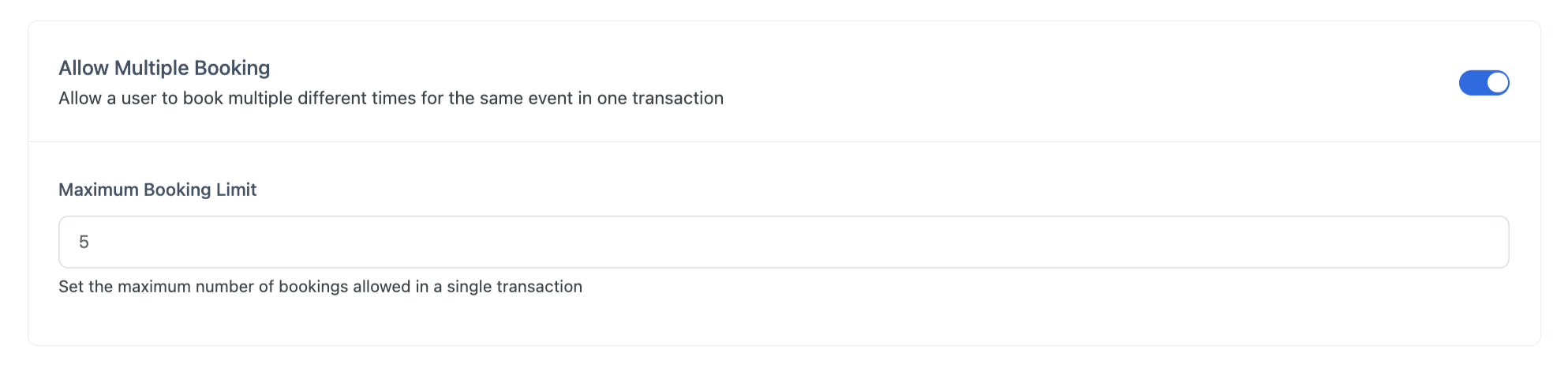
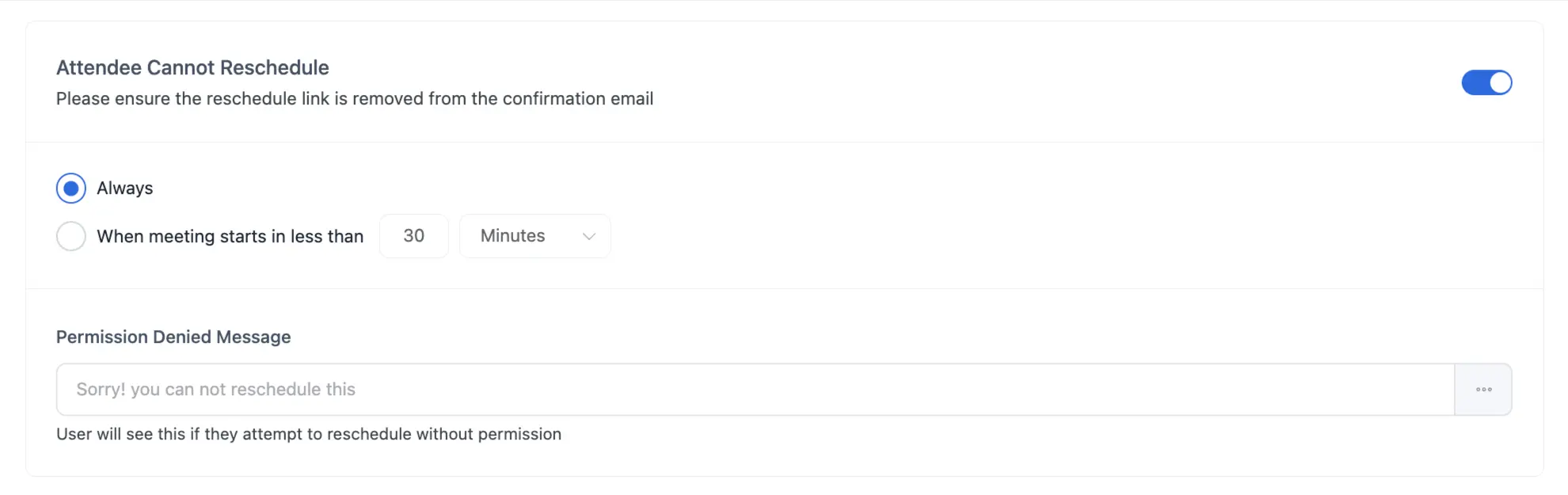
عدم امکان لغو توسط کاربر
با فعالکردن این گزینه، کاربر پس از تأیید جلسه دیگر نمیتواند آن را لغو کند. همچنین میتوانید بازه زمانی مشخص کنید؛ برای مثال «۳۰ دقیقه قبل از شروع جلسه امکان لغو نیست».
امکان تعیین پیام مخصوص برای نمایش به کاربر هنگام تلاش برای لغو نیز وجود دارد.
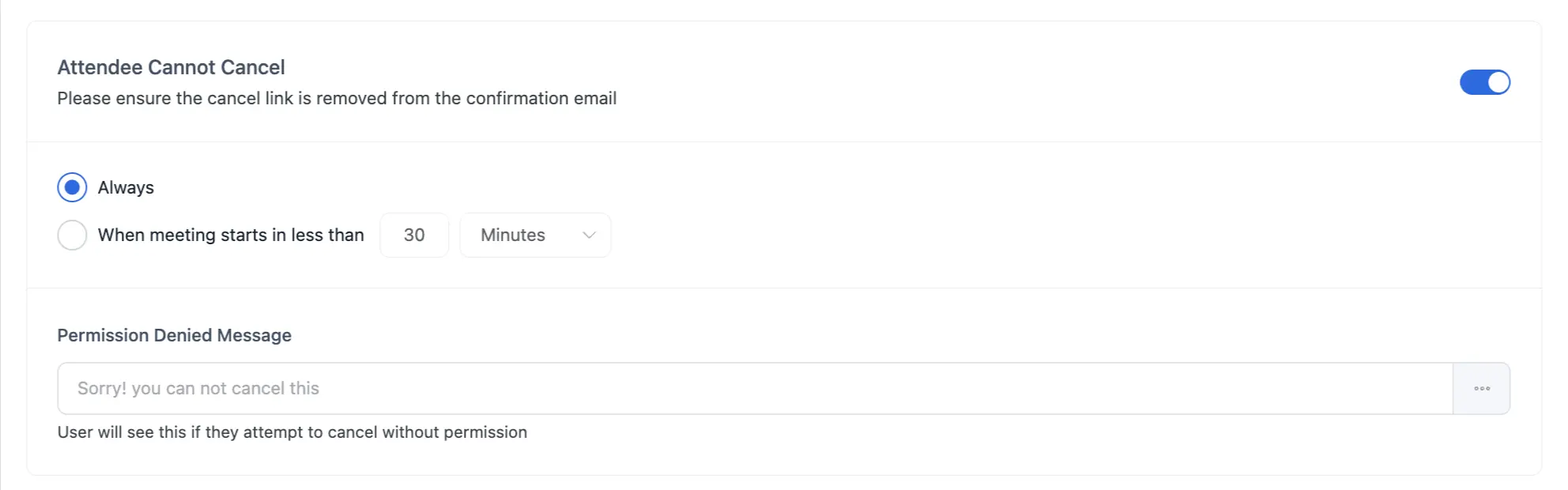
عدم امکان تغییر زمان
با فعالکردن گزینه همیشه، کاربر امکان تغییر زمان رزرو را نخواهد داشت. همچنین میتوانید بازه زمانی و پیام هشدار مخصوص تنظیم کنید.
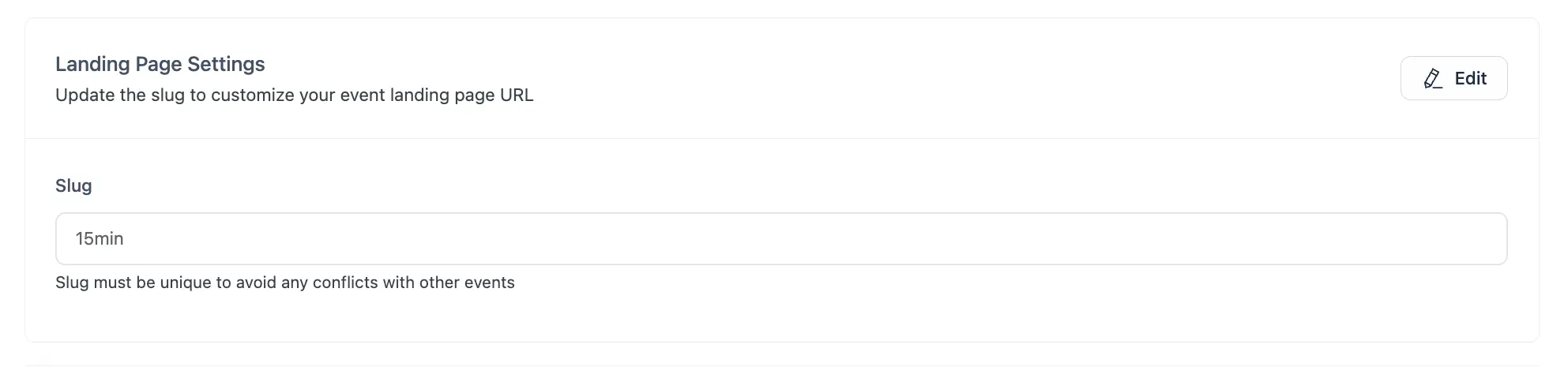
تنظیمات صفحه فرود رویداد
با این گزینه میتوانید آدرس (اسلاگ) صفحه رزرو رویداد را تغییر دهید. کافی است روی دکمه ویرایش کلیک کنید و نام دلخواه را در فیلد اسلاگ وارد نمایید.
اگر درباره تنظیمات پیشرفته رزرو سؤال یا نیاز به راهنمایی دارید، تیم پشتیبانی همیشه پاسخگو است.
تنظیم برنامه دسترسی (Availability) در فلوئنتبوکینگ
هر کسبوکاری برای مدیریت مؤثر نوبتدهی نیاز به یک سیستم زمانبندی دارد. در این راهنما، نحوهٔ تنظیم «برنامه دسترسی» در فلوئنت بوکینگ را مرحلهبهمرحله بررسی میکنیم تا بتوانید زمانهای در دسترس خود را دقیق و حرفهای تعریف کنید.
تنظیم برنامه دسترسی
برای شروع، از منوی فلوئنتبوکینگ وارد بخش تقویمها شوید و رویدادی را که میخواهید زمانبندی آن را تنظیم کنید انتخاب کنید. سپس روی دکمه ویرایش کلیک کنید.

پس از ورود به صفحه ویرایش رویداد، از منوی سمت چپ گزینه دسترس پذیری را انتخاب کنید تا به بخش تنظیم برنامه دسترسی وارد شوید.

تنظیمات محدودهٔ دسترسی
در این بخش میتوانید مشخص کنید رزرو در چه بازهای فعال باشد:
- در روزهای آینده — رزرو تا تعداد روزهای مشخصی فعال باشد.
- در بازه زمانی مشخص — بازهٔ تاریخی دقیق (تاریخ شروع و پایان) تعریف کنید.
- به طور نامحدود در آینده — رزرو بدون محدودیت زمانی ادامه داشته باشد.

تنظیم ساعتهای دسترسی
در این قسمت میتوانید از دو روش استفاده کنید:
- ساعت سفارشی تنظیم کنید — تعیین ساعتهای سفارشی فقط برای این رویداد.
- از یک برنامه موجود استفاده کنید — استفاده از الگوهایی که قبلاً ساختهاید.

با انتخاب ساعت سفارشی تنظیم کنید میتوانید ساعتهای دقیق، روزهای تعطیل، و بازههای زمانی خاص این رویداد را شخصیسازی کنید.

افزودن روزهای استثنا
گزینه اضافه کردن یک تاریخ جایگزین برای مواقعی است که میخواهید یک روز خاص را در دسترس یا غیردر دسترس قرار دهید. این قابلیت فقط هنگام استفاده از ساعتهای سفارشی فعال است.
در بخش چه ساعت های در دسترس هستند؟ میتوانید بازهٔ زمانی همان روز را تنظیم کنید، یا با فعالکردن گزینه علامت گذاری به عنوان غیر قابل دسترس آن روز را بهطور کامل غیرفعال نمایید.

الگوهای زمانبندی
از طریق منوی کدام برنامه را میخواهید استفاده کنید؟ میتوانید یکی از الگوهای زمانبندی آماده را انتخاب کنید. این الگوها پیشتر در بخش دسترس پذیری ایجاد شدهاند.

پس از اعمال تنظیمات، روی ذخیره تغییرات (Save Changes) کلیک کنید.
با انجام این مراحل، برنامهٔ دسترسی شما بهصورت کامل و حرفهای تنظیم خواهد شد.
تنظیم اعلانهای ایمیلی در فلوئنتبوکینگ
فلوئنتبوکینگ امکان ارسال اعلانهای خودکار ایمیلی را برای رویدادهایی مانند تأیید رزرو، یادآوری جلسه، تغییر زمان و لغو جلسه فراهم میکند. در این راهنما نحوهٔ فعالسازی، ویرایش و مدیریت اعلانهای ایمیلی هر رویداد را بررسی میکنیم.
اگر میخواهید اعلانهای ایمیلی همهٔ رویدادها را یکجا مدیریت کنید، از بخش تنظیمات ایمیل عمومی در مستندات اصلی استفاده کنید.
فعالسازی اعلان ایمیلی
وارد پیشخوان فلوئنتبوکینگ شوید و از منوی بالا بخش تقویمها را انتخاب کنید. سپس رویدادی را که میخواهید اعلانهای ایمیلی آن را تنظیم کنید یافته و روی دکمهٔ ویرایش کلیک کنید.

پس از ورود به تنظیمات رویداد، از منوی سمت چپ گزینه اعلانهای ایمیلی را انتخاب کنید.
در این بخش چندین قالب آماده برای اعلانهای مختلف نمایش داده میشود. برخی اعلانها مخصوص میزبان و برخی برای مراجعهکننده هستند. میتوانید هر اعلان را فعال یا غیرفعال کنید.

سفارشیسازی اعلانهای ایمیلی
برای ویرایش هر اعلان، روی آیکون ویرایش کلیک کنید. یک پنجره باز میشود و میتوانید عنوان ایمیل، محتوای پیام و زمان ارسال را تنظیم کنید.

الف) عنوان ایمیل: عنوان پیام را وارد کنید. با کلیک روی آیکون سهنقطه، فهرست «کدهای کوتاه» نمایش داده میشود که شامل دادههای رزرو، میزبان و مراجعهکننده است.
انواع کدهای کوتاه:
- اطلاعات مراجعهکننده (نام، ایمیل، منطقه زمانی، توضیحات و ...)
- اطلاعات رزرو (نام رویداد، توضیحات، زمان، مکان و ...)
- اطلاعات میزبان (نام، ایمیل، منطقه زمانی)
- دستهبندی سایر اطلاعات
- اطلاعات پرداخت (برای رویدادهای دارای پرداخت)
ب) محتوای ایمیل: متن پیام را وارد کنید. میتوانید کدهای کوتاه را داخل متن برای ایجاد پیامهای شخصیسازیشده استفاده کنید.
ج) زمانبندی ارسال: میتوانید پیامهای یادآوری را تنظیم کنید (مثلاً ۱ ساعت قبل از جلسه). برای افزودن یادآوری جدید، روی افزودن یادآوری جدید کلیک کنید. برای حذف هر یادآوری، آیکون حذف را بزنید.
د) وضعیت اعلان: گزینهٔ فعالسازی اعلان را روشن کنید تا پیام ارسال شود.
پس از تکمیل تنظیمات، روی ذخیره ایمیل کلیک کنید.

سفارشیسازی اعلانهای دیگر
در این بخش میتوانید پیامهای مربوط به لغو رزرو یا تغییر زمان رزرو را تنظیم کنید.
این اعلانها در صورت تغییر یا لغو جلسه برای شما و مراجعهکننده ارسال میشوند و حتی میتوانید از کاربر علت لغو یا تغییر زمان را پرسوجو کنید.
الف) عنوان ایمیل: عنوان پیام مورد نظر را بنویسید.
ب) محتوای ایمیل: پیام را بنویسید و در صورت نیاز شخصیسازی کنید.
ج) دریافتکنندگان اضافی: میتوانید چند ایمیل دیگر نیز اضافه کنید تا پیام برای افراد بیشتری ارسال شود.
د) وضعیت اعلان: گزینهٔ فعالسازی اعلان را روشن کنید.
پس از پایان تنظیمات، روی ذخیره ایمیل کلیک کنید.

اکنون اعلانهای ایمیلی رویداد شما آماده است و میتوانید هر رویداد را جداگانه سفارشیسازی کنید. اگر نیاز به راهنمایی بیشتر دارید، تیم پشتیبانی همیشه همراه شماست.
مدیریت سؤالات رزرو در فلوئنتبوکینگ
فلوئنتبوکینگ این امکان را فراهم میکند که برای مهمانان رویدادهای خود سؤالات دلخواه ایجاد کنید. در این راهنما نحوهٔ ساخت، ویرایش و مدیریت سؤالات رزرو را بررسی میکنیم.
مدیریت سؤالات رزرو
برای شروع، وارد بخش تقویمها در پیشخوان فلوئنتبوکینگ شوید. سپس رویداد موردنظر خود را پیدا کرده و روی دکمهٔ ویرایش کلیک کنید.
پس از ورود به تنظیمات رویداد، از منوی سمت چپ بخش سؤالات رزرو را انتخاب کنید. در این بخش تعدادی سؤال پیشفرض وجود دارد که میتوانید آنها را فعال یا غیرفعال کنید. توجه داشته باشید که فیلدهای نام و ایمیل اجباری هستند و امکان حذف آنها وجود ندارد.
ویرایش پرسشها: برای ویرایش هر سؤال کافی است روی دکمهٔ ویرایش کلیک کنید. یک پنجره باز میشود و میتوانید متن و تنظیمات سؤال را تغییر دهید.
حذف پرسشها: اگر سؤالی لازم ندارید، روی دکمهٔ حذف کلیک کنید.
برای افزودن سؤال جدید، روی گزینهٔ افزودن سؤال جدید برای مهمانان کلیک کنید.
مدیریت سؤالات دیگر
در این بخش میتوانید سؤالات مربوط به لغو رزرو و تغییر زمان رزرو را تنظیم کنید. این سؤالات به شما کمک میکنند دلیل کاربران برای لغو یا تغییر زمان را بهتر متوجه شوید.

با کلیک روی افزودن سؤال یک پنجره باز میشود. در این بخش میتوانید:
- نوع فیلد را انتخاب کنید
- برچسب سؤال را مشخص کنید
- متن راهنما (Placeholder) بنویسید
- مشخص کنید سؤال اجباری باشد یا خیر
انواع فیلدهای قابل انتخاب عبارتاند از: ایمیل، متن ساده، متن چندخطی، عدد، شماره تماس و فهرست کشویی.

در پایان، روی دکمهٔ ذخیره تغییرات کلیک کنید تا تمام پرسشهای تنظیمشده ذخیره شوند. از این پس رزروهای شما همراه با سؤالات سفارشی خواهد بود.
تنظیمات خلاصهٔ رزرو در فلوئنتبوکینگ
قابلیت خلاصهٔ رزرو به شما امکان میدهد گزارش رزروها را بر اساس بازهٔ زمانی دلخواه، به صورت خودکار در ایمیل دریافت کنید.
برای فعالسازی این بخش، کافی است مراحل زیر را دنبال کنید.
نحوهٔ فعالسازی خلاصهٔ رزرو
ابتدا وارد بخش تنظیمات (Settings) از پیشخوان فلوئنتبوکینگ شوید. سپس به صفحهٔ تنظیمات عمومی (Global Settings) منتقل میشوید؛ جایی که میتوانید تنظیمات کلی رزروها را مدیریت کنید.
در بخش نخست این صفحه، گزینههای زیر دیده میشود:
- ایمیل مدیر سایت: ایمیلی که اعلانهای مدیریتی به آن ارسال میشود. مقدار پیشفرض به صورت خودکار ایمیل مدیر وردپرس است، اما میتوانید هر ایمیل دیگری نیز وارد کنید.
- ایمیل خلاصهٔ رزرو: با فعال کردن این گزینه، خلاصهٔ رزروها بر اساس بازهٔ زمانی انتخابی برای شما ارسال میشود. از طریق گزینهٔ ارسال گزارش هر چند وقت یکبار؟ میتوانید بازهٔ دریافت گزارش را مشخص کنید.

تنظیم محدودیتهای رزرو در فلوئنتبوکینگ
فلوئنتبوکینگ امکان مدیریت زمانهای استراحت و محدودیتها بین جلسات را فراهم میکند. با این قابلیت میتوانید کنترل دقیقتری روی فاصلهٔ بین جلسات، تعداد رزروها و زمانهای قابل انتخاب داشته باشید.
استراحت قبل از جلسه
میتوانید مدتزمانی را قبل از شروع جلسه بهعنوان زمان استراحت تعیین کنید. کافی است مقدار موردنظر را در بخش تنظیمات رویداد وارد کنید.
استراحت بعد از جلسه
همانند قبل از جلسه، میتوانید مدتزمانی را پس از پایان جلسه مشخص کنید تا فاصلهٔ کافی بین جلسات ایجاد شود.
حداقل زمان اطلاعرسانی
با تعیین این مقدار، کاربران نمیتوانند جلساتی نزدیک به زمان فعلی رزرو کنند. مثلاً اگر ۱ ساعت تعیین کنید، رزرو جلسهای که کمتر از یک ساعت تا شروع آن باقی مانده باشد، امکانپذیر نیست.
فاصلهٔ بین بازههای زمانی
این گزینه تعیین میکند جلسات در چه بازههایی نمایش داده شوند (مثلاً هر ۱۰ دقیقه یا هر ۳۰ دقیقه).
برای مثال اگر فاصله روی ۳۰ دقیقه باشد، زمانها به صورت ۲:۰۰ → ۲:۳۰ نمایش داده میشوند. اما اگر فاصله ۱۰ دقیقه باشد، زمانها به صورت ۲:۰۰ → ۲:۱۰ → ۲:۲۰ → ۲:۳۰ دیده خواهند شد.

محدودیت تعداد رزرو
با این قابلیت میتوانید تعیین کنید که یک رویداد در روز، هفته یا ماه چند بار قابل رزرو باشد.
محدودیت زمان کل رویداد
میتوانید مجموع زمانی که یک شرکتکننده اجازه دارد جلسه رزرو کند را محدود کنید. این ویژگی برای جلسات طولانی یا دورههای آموزشی بسیار کاربردی است.

قفلکردن منطقهٔ زمانی
با فعالکردن گزینهٔ قفل منطقهٔ زمانی در صفحهٔ رزرو، منطقهٔ زمانی رویداد ثابت میماند و کاربر نمیتواند آن را تغییر دهد.
این قابلیت برای رویدادهای حضوری یا جلساتی که زمان دقیق آنها وابسته به موقعیت مکانی شماست کاربرد زیادی دارد.

ویرایش، حذف و غیرفعالسازی رویدادها در فلوئنتبوکینگ
در فلوئنتبوکینگ میتوانید هر رویداد رزرو را بهسادگی ویرایش، حذف یا غیرفعال کنید. تنها کافی است چند مرحله کوتاه را دنبال کنید تا تنظیمات دلخواه خود را اعمال کنید.
ویرایش یک رویداد
از منوی بالای افزونه، وارد بخش تقویمها (Calendars) شوید و رویدادی را که میخواهید تغییر دهید انتخاب کنید. سپس روی دکمهٔ ویرایش (Edit) کنار رویداد کلیک کنید.

با ورود به صفحهٔ ویرایش، میتوانید هر بخشی از تنظیمات رویداد را مطابق نیاز خود تغییر دهید. پس از اعمال تغییرات، کافی است روی دکمهٔ ذخیره تغییرات (Save Changes) کلیک کنید.

حذف یا غیرفعالکردن رویداد
برای حذف یا غیرفعالسازی یک رویداد، دوباره وارد بخش تقویمها شوید و رویداد موردنظر را انتخاب کنید. سپس روی آیکون سهنقطه عمودی کنار آن کلیک کنید.
در این منو، گزینههای حذف (Delete) و غیرفعالسازی (Disable) نمایش داده میشود. با انتخاب هرکدام، رویداد طبق دستور شما حذف یا غیرفعال خواهد شد.
همچنین گزینهٔ کلون (Clone) نیز برای ایجاد یک نسخهٔ مشابه از رویداد وجود دارد. برای آموزش بیشتر در مورد کلونکردن رویدادها، میتوانید این آموزش را بخوانید.

مدیریت دسترسی میزبانها (Host) در فلوئنتبوکینگ
در فلوئنتبوکینگ میتوانید بهسادگی سطح دسترسی میزبانها را مدیریت کنید و تعیین کنید چه افرادی امکان مشاهده، ویرایش یا مدیریت رزروها را داشته باشند.
مدیریت نقش کاربر بر اساس نقشهای وردپرس
کاربران دارای نقش مدیر (Administrator) بهصورت پیشفرض مدیر اصلی افزونه فلوئنت بوکینگ هستند. فقط مدیر سایت میتواند میزبانها را تعریف یا مدیریت کند.
مدیر میتواند نقشهای زیر را بهعنوان میزبان تعیین کند:
- نویسنده (Author)
- مشارکتکننده (Contributor)
- ویرایشگر (Editor)
نکته: کاربران با نقش اشتراکگذار (Subscriber) قابل اضافه شدن بهعنوان Host نیستند.
تیم (تیم)
مدیر سایت میتواند مجوزهای مختلفی برای میزبانها تعریف کند؛ این مجوزها میتوانند شامل دسترسی فقط خواندن، خواندن و نوشتن یا مدیریت کامل باشند.
برای دسترسی به تنظیمات تیم:
از داشبورد فلوئنتبوکینگ وارد تنظیمات (Settings) شوید و از منوی سمت راست گزینه تیم (تیم) را انتخاب کنید.

در این صفحه، روی دکمه افزودن عضو تیم (Team Member) کلیک کنید تا یک میزبان جدید اضافه کنید و سطح دسترسی او را مشخص نمایید.
مجوزهایی که مدیر میتواند مشخص کند شامل موارد زیر است:
- مدیریت فقط تقویمها، رویدادها، رزروها و دسترسیهای مربوط به خود (اجباری)
- دسترسی خواندن به تمام رزروها
- دسترسی خواندن و نوشتن به تمام رزروها
- دسترسی خواندن تقویمهای سایر کاربران
- مدیریت تقویمهای سایر کاربران
- خواندن و استفاده از تمام برنامههای دسترسی (Availabilities)
- مدیریت تمام برنامههای دسترسی

برای ویرایش سطح دسترسی هر میزبان، روی دکمهٔ سمت راست آن کلیک کنید. همچنین در همین بخش دکمهٔ حذف نیز وجود دارد، اما اگر میزبان رزرو فعال داشته باشد، گزینهٔ حذف نمایش داده نخواهد شد.

فعالسازی صفحه فرود (Landing Page) در فلوئنتبوکینگ
برای فعالکردن قابلیت صفحه فرود و ایجاد یک لینک عمومی برای نمایش پروفایل میزبان و فرمهای رزرو، کافی است مراحل زیر را انجام دهید.
مراحل فعالسازی صفحه فرود
- به داشبورد وردپرس خود وارد شوید.
- از منوی فلوئنتبوکینگ گزینه تقویمهای رزرو (تقویمها) را انتخاب کنید.
- دکمه تنظیمات میزبان (Host Setting) مربوط به هر پروفایل میزبان را پیدا کرده و روی آن کلیک کنید تا وارد تنظیمات شوید.

در صفحه تنظیمات عمومی تقویم (General Calendar Settings)، به پایین صفحه اسکرول کنید تا به گزینه فعالسازی صفحه فرود برای این تقویم برسید.
با فعالکردن این گزینه، یک لینک عمومی برای میزبان ایجاد میشود که میتوانید آن را با دیگران به اشتراک بگذارید. همچنین میتوانید مشخص کنید که در این صفحه، تمام فرمهای رزرو نمایش داده شوند یا فقط فرمهای انتخابی.


جزئیات رزروها در فلوئنتبوکینگ
بخش «رزروها» در فلوئنتبوکینگ شامل تمام اطلاعات مربوط به جلسات و نوبتهای ثبتشده است. همچنین میتوانید رزروها را براساس میزبان فیلتر کنید. در این صفحه با تمام قابلیتهای این بخش آشنا خواهید شد.
بخش رزروها
با کلیک روی زبانه رزروها در نوار بالایی، فهرست کامل تمام رزروهای شما نمایش داده میشود.
نمای رزروها
شما میتوانید رزروها را در دو حالت مشاهده کنید: نمای لیست (List View) و نمای تقویم (Calendar View).
نمای لیست
در حالت پیشفرض، رزروها در قالب یک لیست نمایش داده میشوند.
در حال آمدن: این بخش رزروهای آینده شما را نمایش میدهد. برای مشاهده جزئیات هر رزرو، کافیست روی مشاهده جزئیات بزنید.

تکمیل شده رزروهای تکمیلشده در این بخش قابل مشاهده هستند. برای مشاهده جزئیات، روی مشاهده جزئیات کلیک کنید.

پس از ورود به صفحه جزئیات رزرو، میتوانید رزروهای کاملشده را از طریق منوی سهنقطه حذف کنید.

آخرین رزروها این بخش جدیدترین رزروهای ثبتشده را نمایش میدهد.

همه این بخش نمای کلی تمام رزروها را بدون فیلتر نمایش میدهد.

نمای تقویم
در این حالت، رزروها براساس روز، هفته یا ماه قابل مشاهده هستند.
روز مشاهده تمام رزروهای یک روز بهصورت ساعتی.

هفته نمایش رزروهای یک هفته کامل.

ماه نمایش کل رزروهای ماه.

نمایش رزروهای یک میزبان خاص
با انتخاب نام میزبان از گوشه بالای صفحه، میتوانید فقط رزروهای مربوط به همان میزبان را مشاهده کنید.

نمای ۳۶۰ درجه اطلاعات رزرو
در این بخش میتوانید اطلاعات کامل رزرو شامل: مهمان (Invitee)، جلسه (Meeting)، رزروهای آینده، فعالیتهای متصل مثل Webhook، Zoom، Google Calendar، و FluentCRM را مشاهده کنید.

ارسال دستی ایمیل تأیید
اگر ایمیل تأیید برای مهمان ارسال نشده باشد، مدیر میتواند آن را بهصورت دستی ارسال کند.
در بخش رزروها، روی سهنقطه کنار رزرو موردنظر کلیک کنید و گزینه ایمیل تایید را ارسال کنید را بزنید.

علامتزدن رزرو بهعنوان کاملشده
با انتخاب گزینه به عنوان کامل شده علامت گذاری کنید، رزرو به بخش کامل شده منتقل میشود.

رزرو مجدد (Rebook)
با انتخاب رزرو موردنظر و کلیک روی دوباره رزرو کنید، فرم رزرو با اطلاعات قبلی بهصورت خودکار پر میشود.

تغییر زمان رزرو (Reschedule)
با کلیک روی سهنقطه و انتخاب گزینه تغییر زمان میتوانید تاریخ و ساعت جدید برای رزرو تعیین کنید.

لغو یا حذف رزرو
برای حذف رزرو، گزینه حذف را انتخاب کنید.

سپس در پنجره بازشده، روی بله حذف بشود بزنید.

برای لغو رزرو بدون حذف، از گزینه لغو استفاده کنید.
راهنمای لغو یک رزرو در فلوئنتبوکینگ
برای لغو یک رزرو، ابتدا از نوار بالای سیستم وارد بخش رزروها شوید. سپس رزرو موردنظر را انتخاب کرده و روی دکمه نمایش جزئیات کلیک کنید.
در صفحه جزئیات رزرو، آیکون سهنقطه را در گوشه بالا انتخاب کنید. پس از باز شدن منو، گزینه لغو رزرو را فشار دهید.
پس از انجام عملیات، یک پیام تأیید برای اطلاع از لغو موفقیتآمیز نمایش داده میشود.

اگر پرسش، درخواست یا نیاز به پشتیبانی دارید، میتوانید از طریق لینک زیر با تیم پشتیبانی در ارتباط باشید:
بخش پشتیبانی
ایجاد دستی رزرو در فلوئنتبوکینگ
فلوئنتبوکینگ این امکان را فراهم میکند که بتوانید رزروها را بهصورت دستی ایجاد کنید. این قابلیت برای زمانهایی مناسب است که کاربران بهصورت تلفنی یا حضوری درخواست رزرو دارند. در این راهنما مراحل ایجاد یک رزرو دستی را توضیح میدهیم.
دسترسی به فرم ایجاد رزرو دستی
از نوار بالای سیستم وارد بخش رزروها شوید. سپس روی دکمه افزودن (+) کلیک کنید. یک پنجره با عنوان ایجاد رزرو دستی باز میشود که با انتخاب آن به مرحله بعد میروید.

تکمیل مشخصات رزرو
پس از بازشدن فرم افزودن رزرو جدید، لازم است اطلاعات زیر را وارد کنید:
انتخاب رویداد: رویداد موردنظر را از فهرست انتخاب کنید.
منطقه زمانی مهمان: منطقه زمانی فرد رزروکننده را مشخص کنید.
مدت جلسه: مدتزمان جلسه را انتخاب کنید؛ گزینههای موجود بسته به نوع رویداد تغییر میکنند.
نادیده گرفتن زمانهای آزاد: اگر میخواهید محدودیتهای زمانبندی نادیده گرفته شوند، این گزینه را فعال کنید.
انتخاب تاریخ و ساعت: تاریخ و ساعت جلسه را از تقویم مشخص نمایید.
وضعیت رزرو: حالت رزرو را روی برنامهریزیشده، در انتظار یا تکمیلشده قرار دهید.
نام مهمان: نام کامل فرد را وارد کنید.
ایمیل مهمان: آدرس ایمیل شخص را وارد نمایید.
موضوع جلسه: توضیح کوتاهی درباره دلیل برگزاری جلسه بنویسید.
محل برگزاری: آدرس یا محل جلسه را وارد کنید.
ثبت نهایی رزرو
پس از تکمیل تمام اطلاعات، روی دکمه ایجاد رزرو کلیک کنید. پیام موفقیتآمیز بودن عملیات نمایش داده میشود و رزرو جدید در فهرست رزروها قرار میگیرد.
اگر تصمیم گرفتید ادامه ندهید، میتوانید روی انصراف کلیک کنید.

تبریک! رزرو دستی با موفقیت ایجاد شد و از این پس میتوانید آن را مانند سایر رزروها مدیریت کنید.
در صورت نیاز به راهنمایی یا پشتیبانی، میتوانید از طریق لینک زیر با تیم پشتیبانی در ارتباط باشید:
صفحه پشتیبانی
اتصال Google Calendar و Google Meet به فلوئنتبوکینگ
فلوئنتبوکینگ امکان اتصال مستقیم و ساده به Google Calendar و Google Meet را فراهم میکند. این یکپارچهسازی باعث میشود هماهنگی جلسات، جلوگیری از تداخل زمانی و مدیریت رویدادها بسیار دقیقتر انجام شود. در این راهنما دو روش اتصال را بررسی میکنیم.
اتصال با اپلیکیشن تأییدشده پیشفرض
فلوئنتبوکینگ برخلاف بسیاری از افزونههای زمانبندی، یک اپلیکیشن تأییدشده پیشفرض برای اتصال به Google Calendar ارائه میدهد. برای فعالسازی آن وارد بخش تنظیمات → Google Calendar / Meet شوید و گزینه Default Verified App را انتخاب کنید. همچنین زمان ذخیرهسازی (Cache) را تنظیم نمایید؛ مقدار پیشنهادی ۵ دقیقه است.

سپس از مسیر تقویمها → تنظیمات میزبان → Remote Calendar روی گزینه Connect with Google Calendar/Meet کلیک کنید. در این مرحله باید حساب Google میزبان را انتخاب و تأیید کنید.

پس از اجازهدادن دسترسیها (Permissions) روی دکمه Continue کلیک کنید. اتصال با موفقیت انجام میشود و رویدادهای فلوئنتبوکینگ با Google Calendar همگامسازی میشوند.

اتصال با اپلیکیشن اختصاصی (روش پیشرفته)
در این روش شما یک اپلیکیشن اختصاصی در Google Cloud ایجاد میکنید. این روش برای کاربران حرفهای مناسب است و مراحل بیشتری نسبت به حالت پیشفرض دارد.
ایجاد یا انتخاب پروژه در Google Cloud
وارد Google Cloud Console شوید. میتوانید پروژهای جدید بسازید یا یک پروژه موجود را انتخاب کنید.
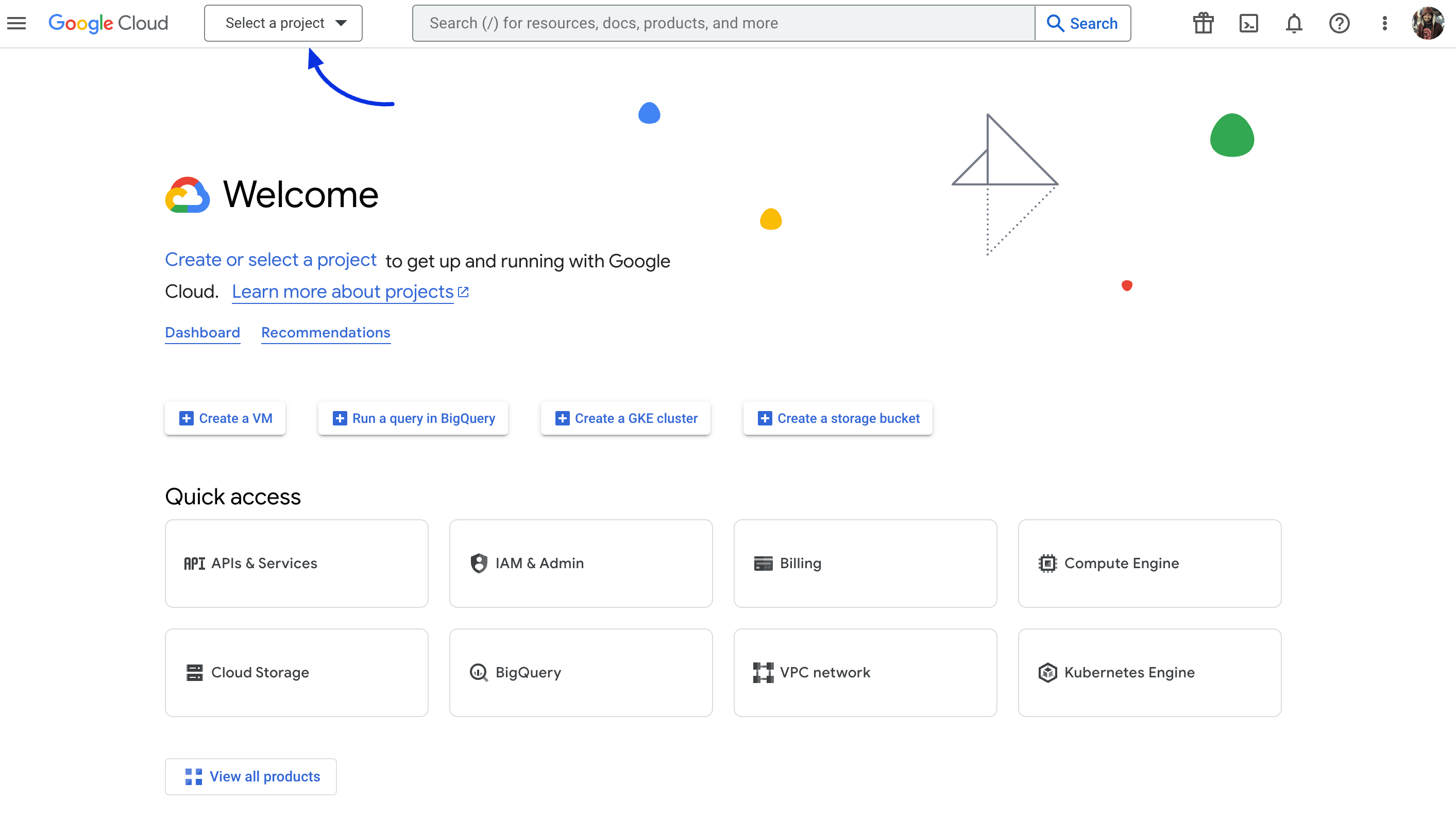
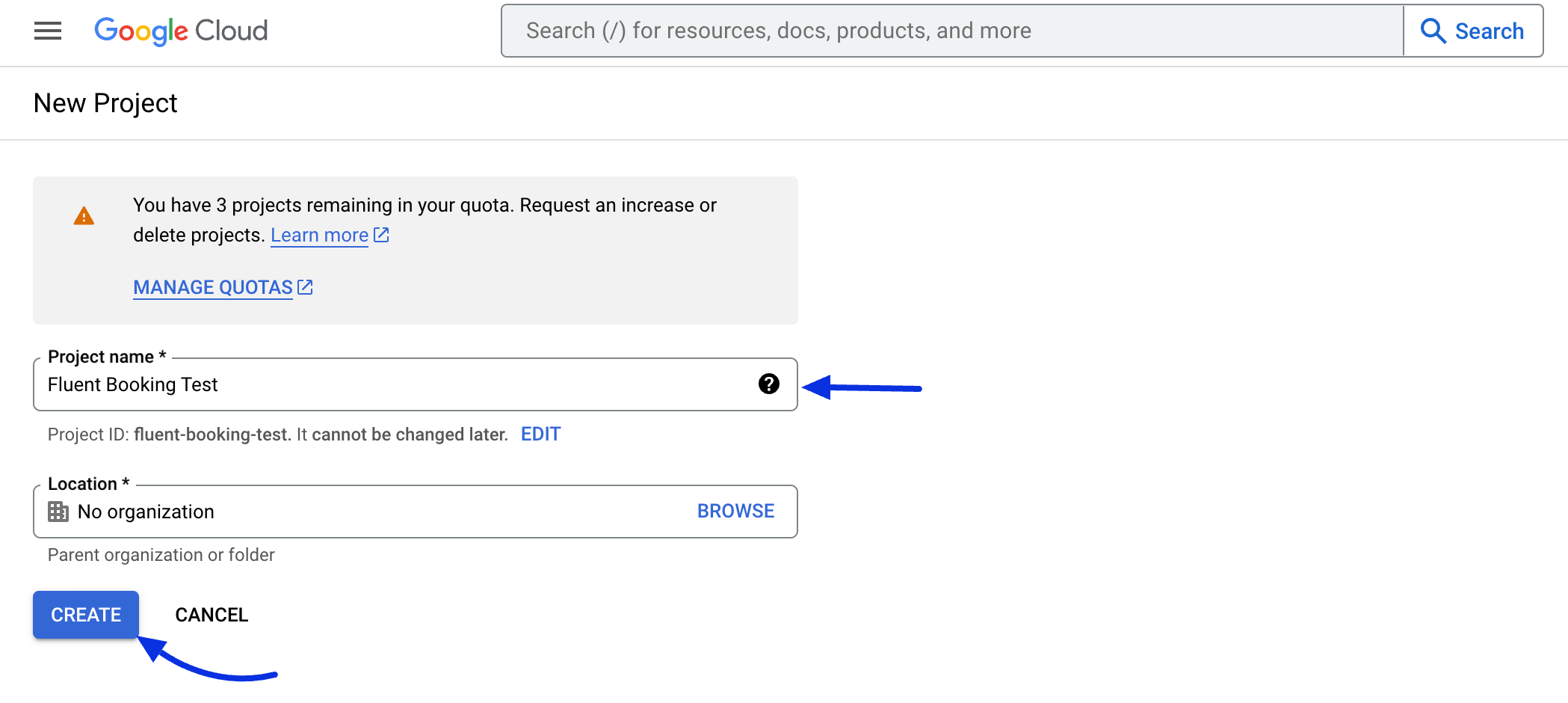
برای ساخت پروژه جدید روی New Project کلیک کنید، نام پروژه را وارد کرده و گزینه Create را بزنید.
پیکربندی OAuth Consent Screen
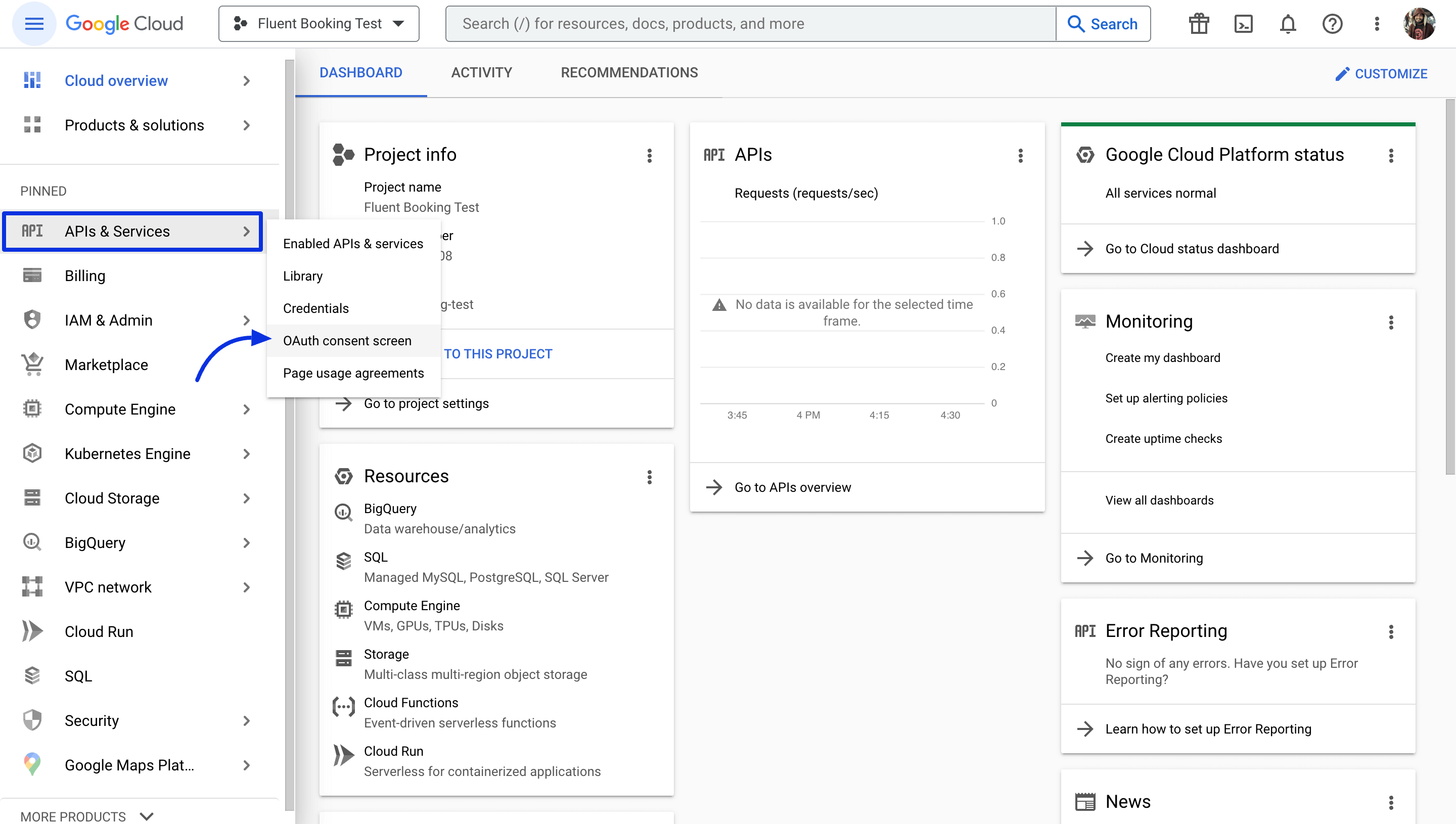
از منوی APIs & Services → OAuth Consent Screen گزینه Internal را انتخاب کنید (اگر Google Workspace ندارید باید گزینه External را انتخاب کنید). سپس مشخصات برنامه مانند App Name، Support Email و Authorized Domain را وارد کرده و مراحل بعدی را با Save and Continue تکمیل کنید.
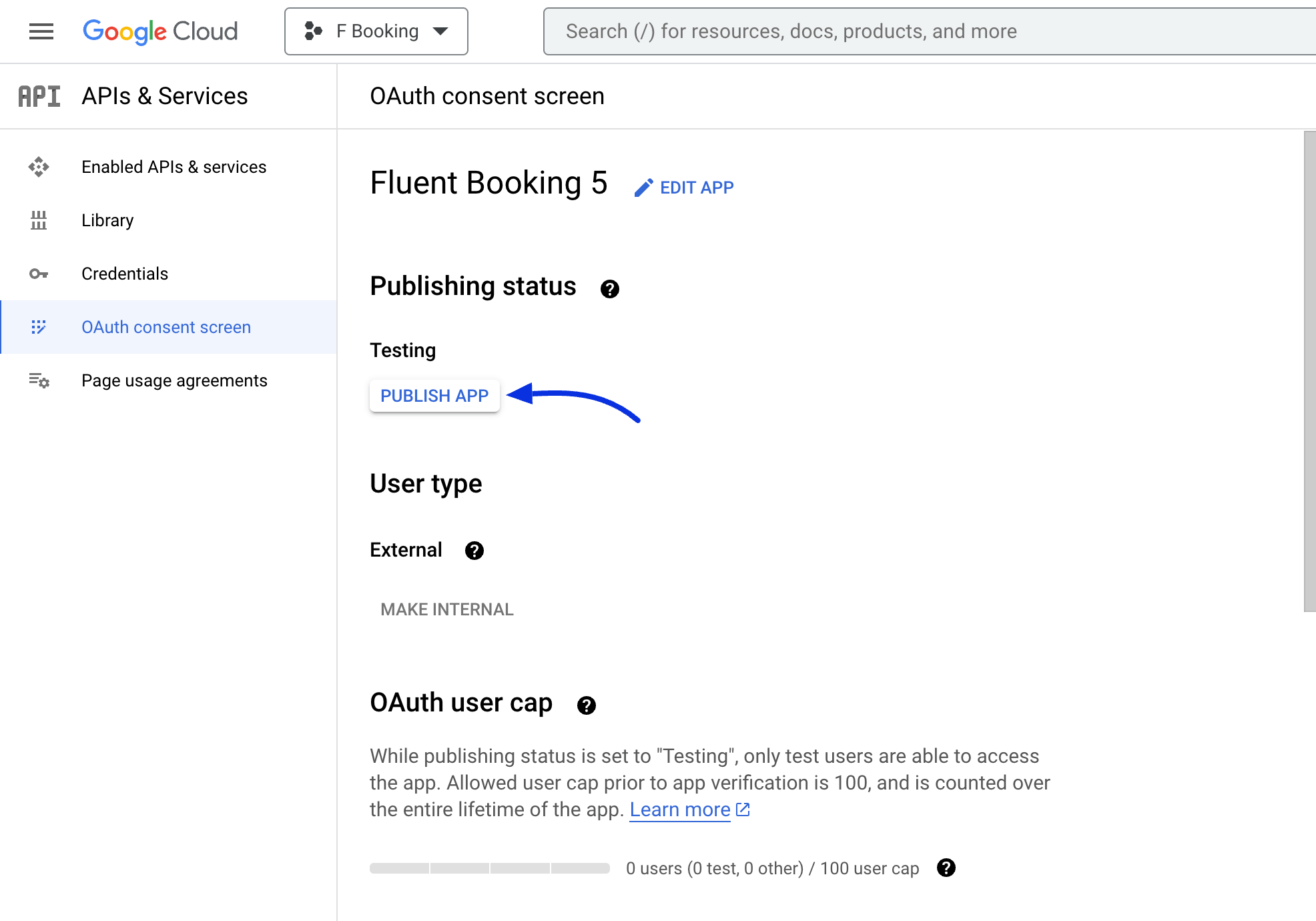
پس از پایان مراحل، روی دکمه Publish App کلیک کنید تا برنامه فعال شود.
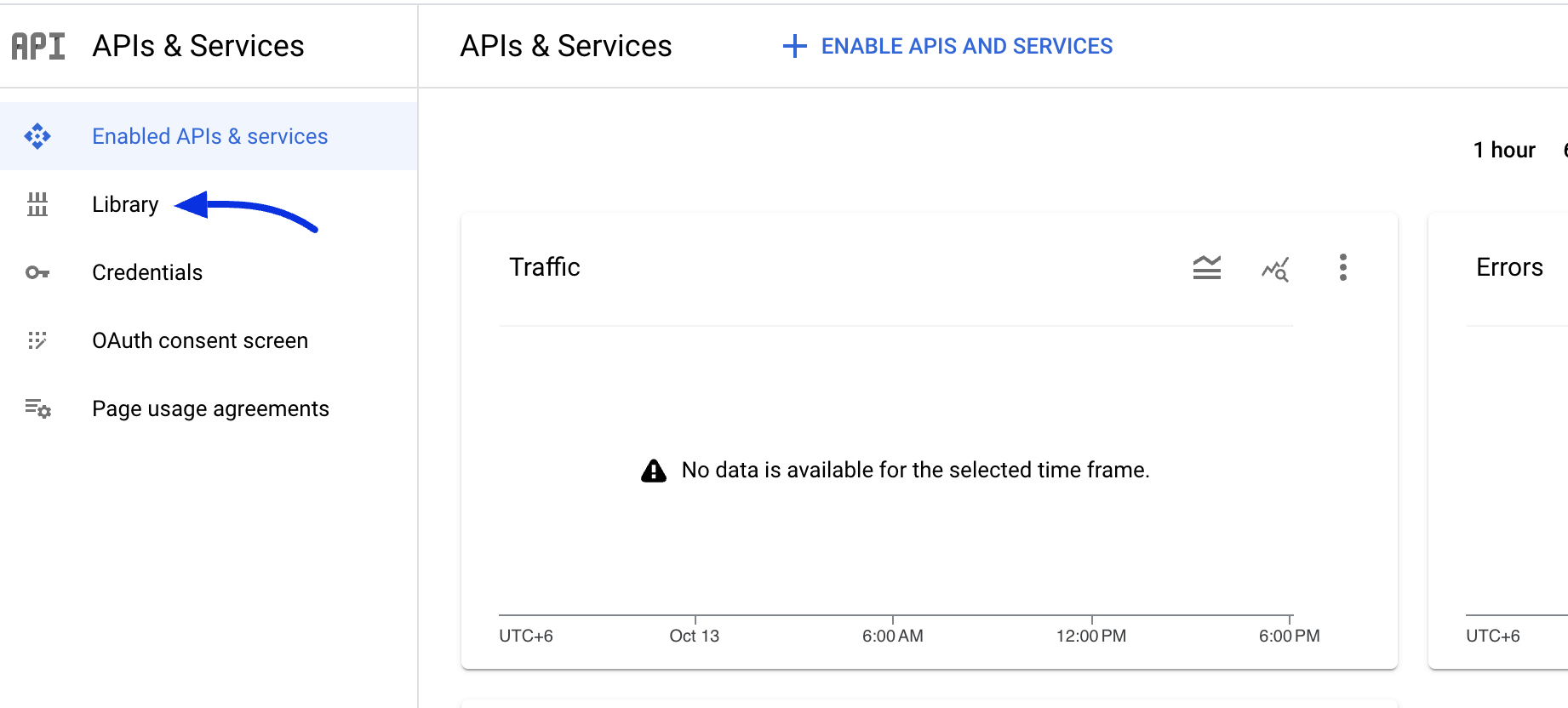
فعالسازی Google Calendar API
از منوی Library، گزینه Google Calendar API را جستجو و فعال کنید.
ساخت اطلاعات دسترسی (Credentials)
به بخش Credentials رفته و مسیر زیر را انتخاب کنید:
Create Credentials → OAuth Client ID
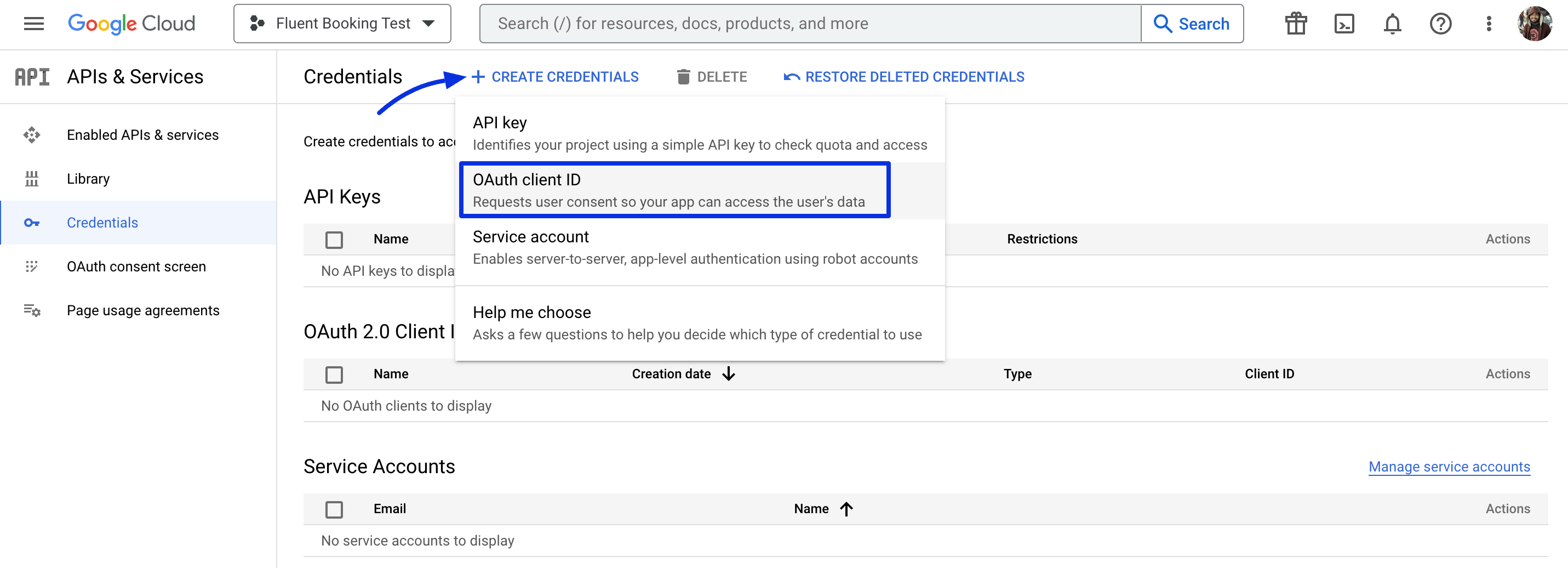
نوع اپلیکیشن را روی Web Application قرار دهید. سپس لازم است آدرس Authorized Redirect URL را از بخش Settings → Google Calendar در فلوئنتبوکینگ کپی کرده و در Google Cloud وارد نمایید.
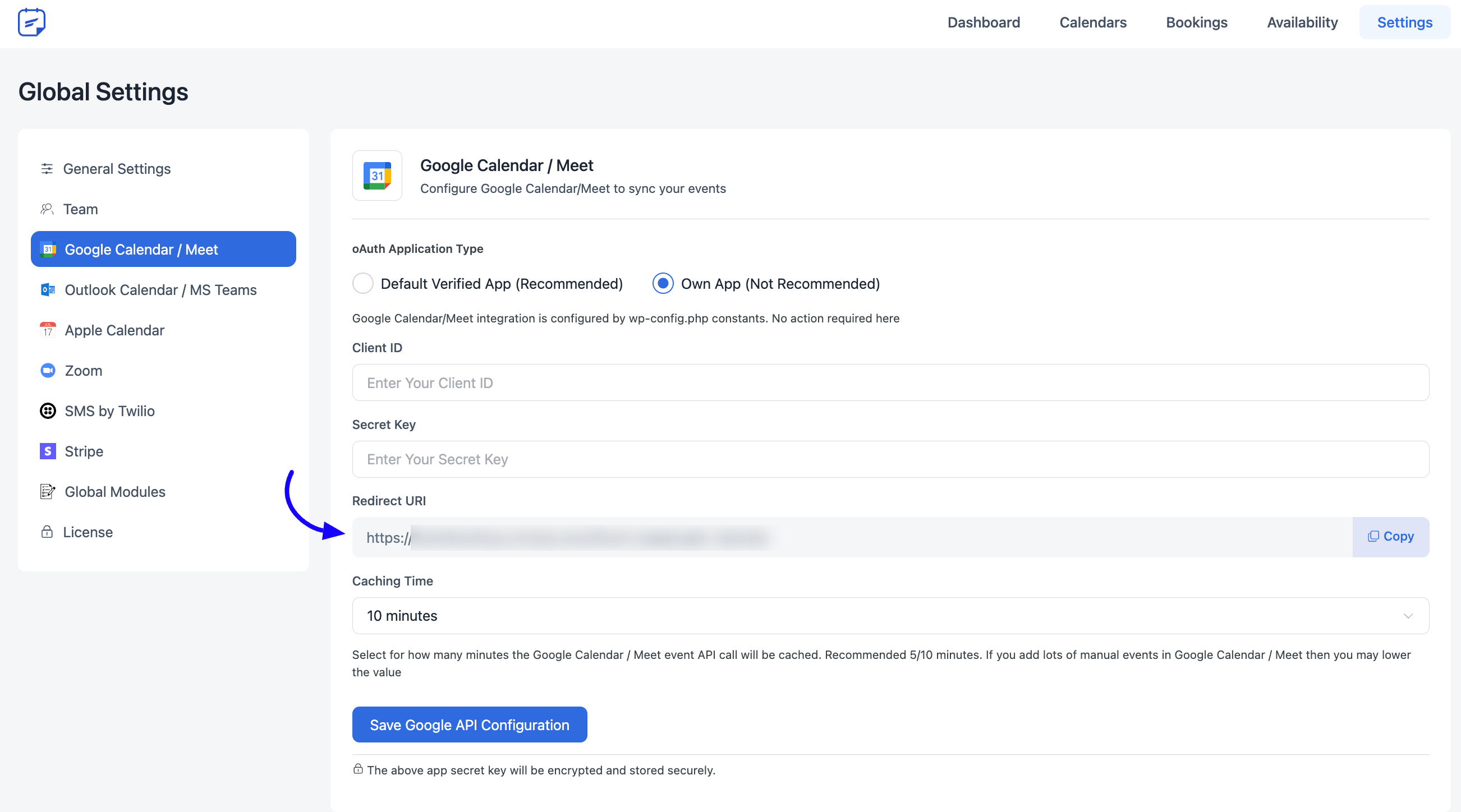
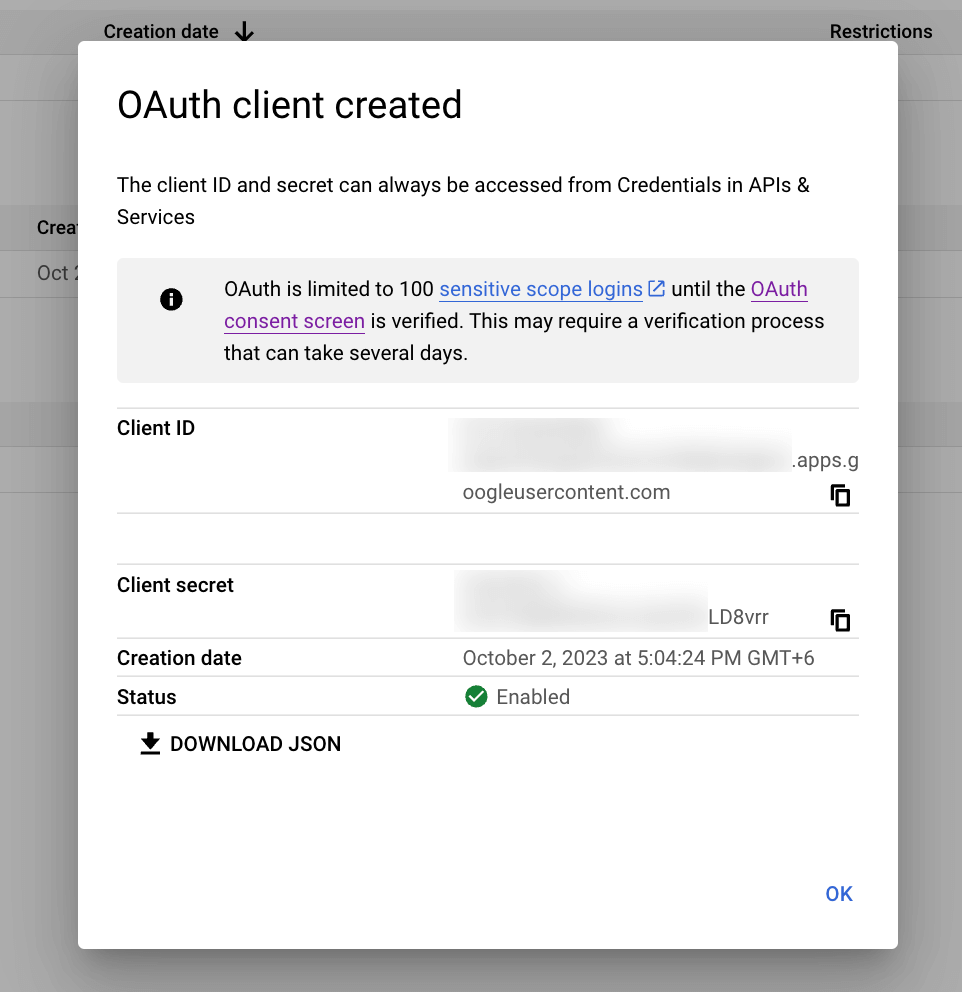
پس از کلیک روی Create، مقادیر Client ID و Client Secret نمایش داده میشوند. این اطلاعات را برای اتصال در فلوئنتبوکینگ ذخیره کنید.
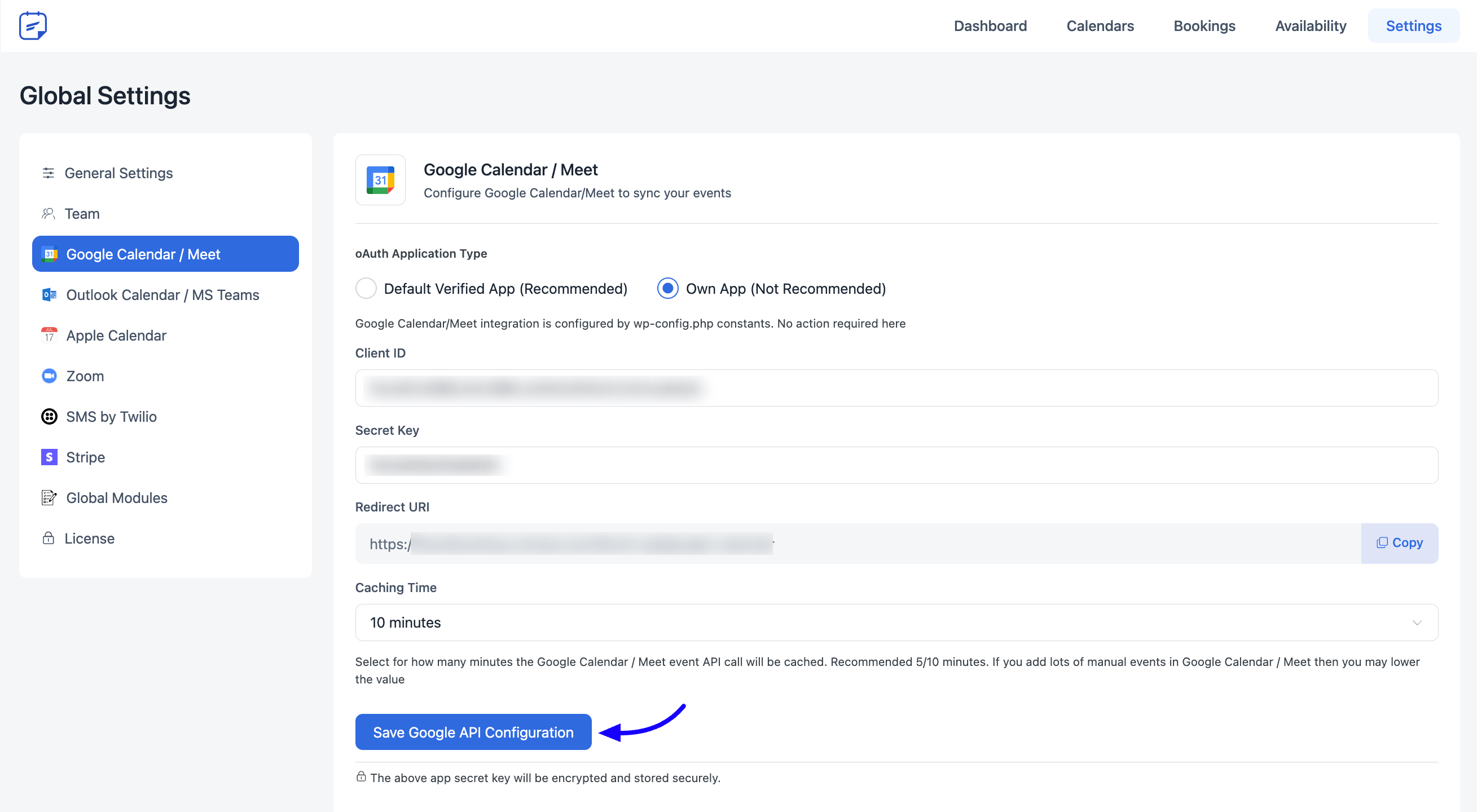
اتصال Google Calendar برای مدیر سایت
در فلوئنتبوکینگ به مسیر Settings → Google Calendar بروید، مقادیر Client ID و Client Secret را وارد کنید و روی دکمه Save Google API Configuration کلیک کنید.
دقت کنید که برای همگامسازی کامل، باید حساب Google برای هر میزبان نیز متصل شود.
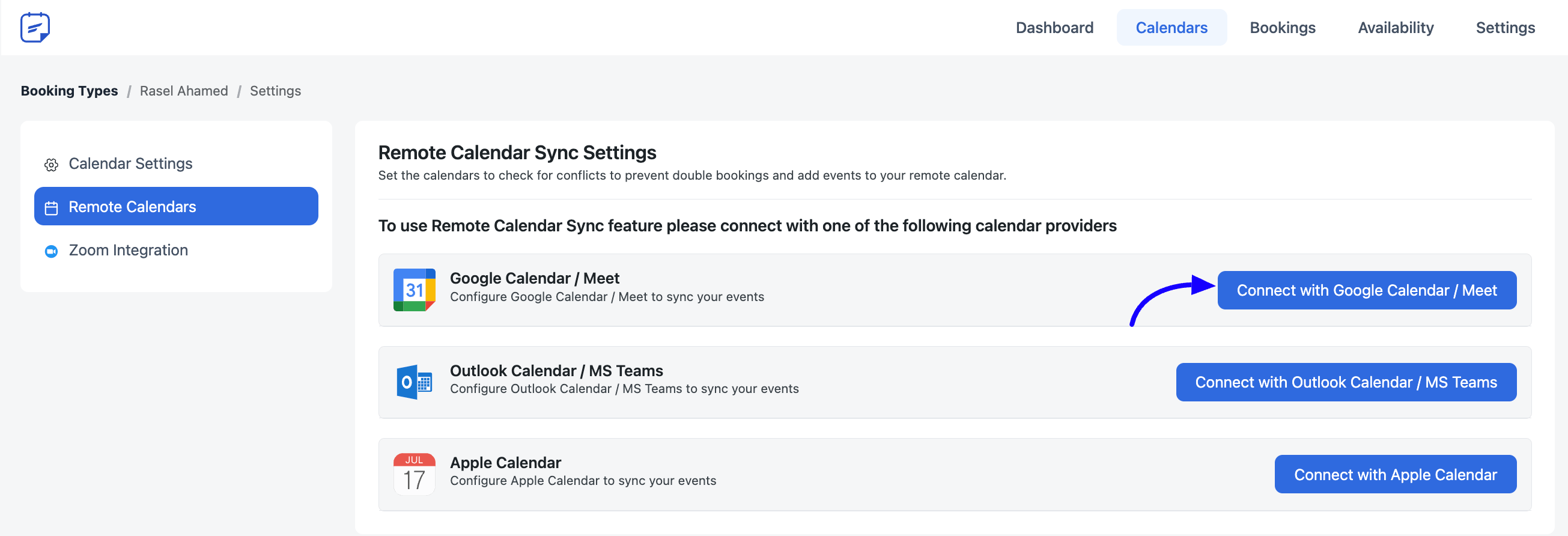
اتصال Google Calendar برای میزبانها
هر میزبان میتواند حساب Google شخصی خود را متصل کند. در مسیر Calendars → Host Settings → Remote Calendars روی گزینه Connect with Google Calendar/Meet کلیک کنید.
هنگام اولین اتصال ممکن است پیغام Google hasn’t verified this app نمایش داده شود. کافی است روی Advanced کلیک کرده و گزینه Go to {your website} را انتخاب کنید.
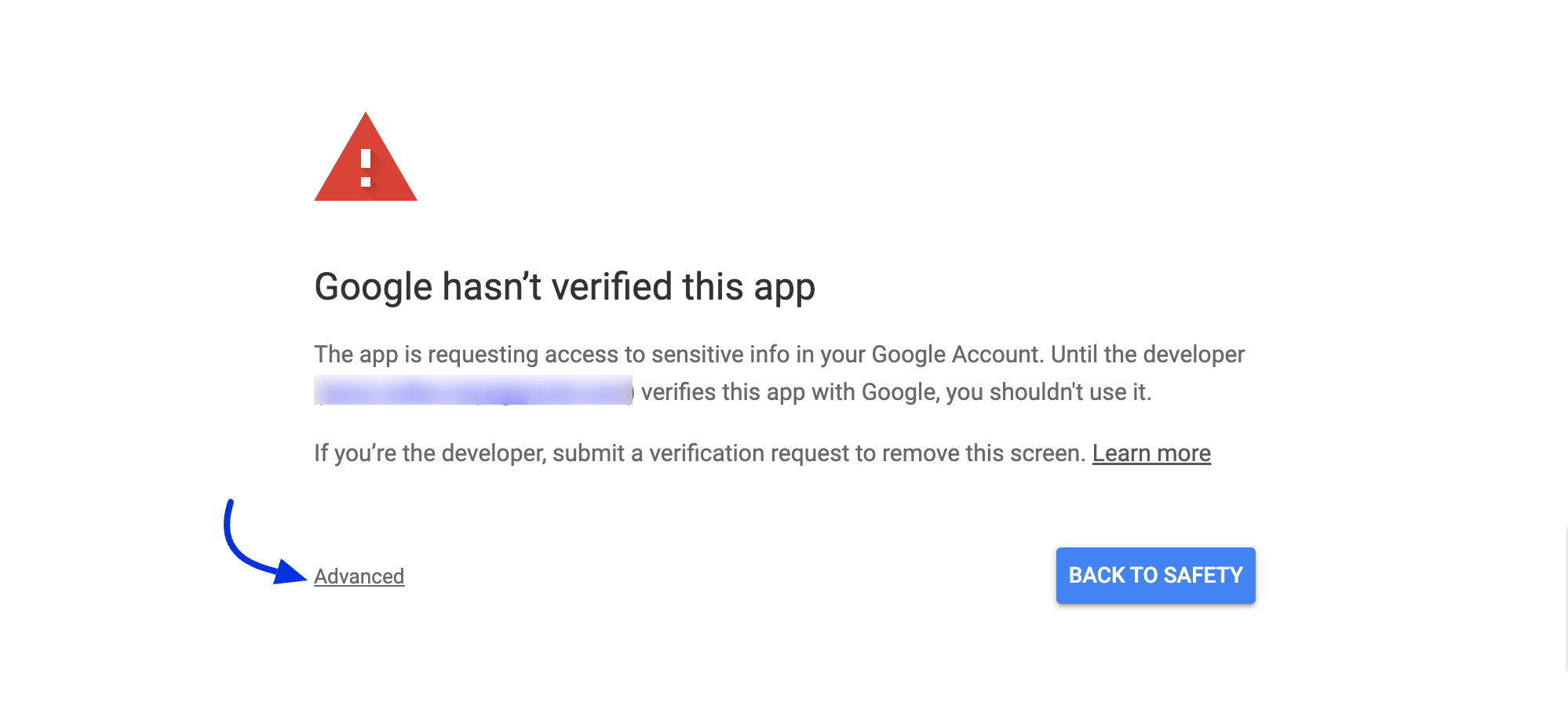
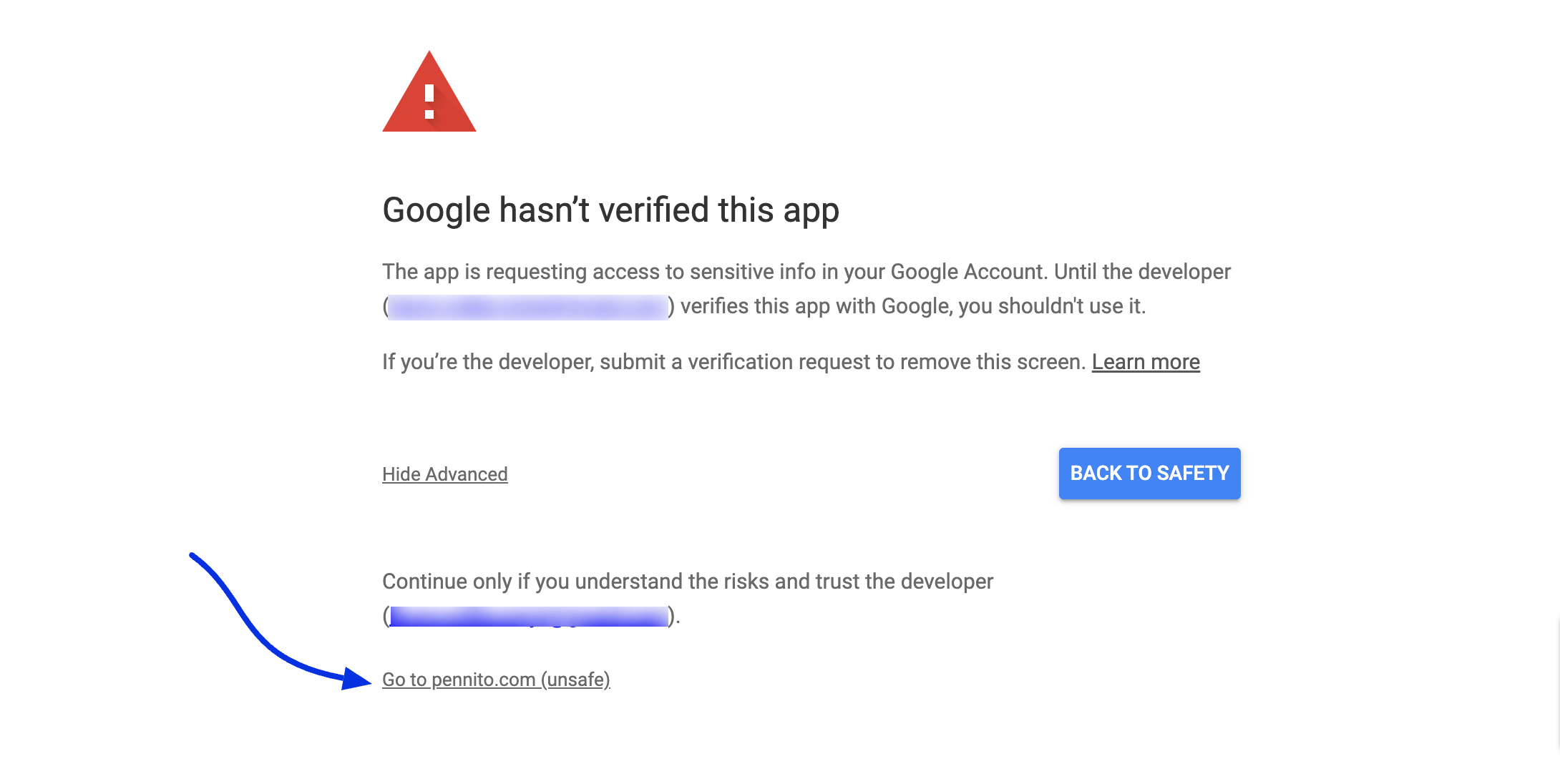
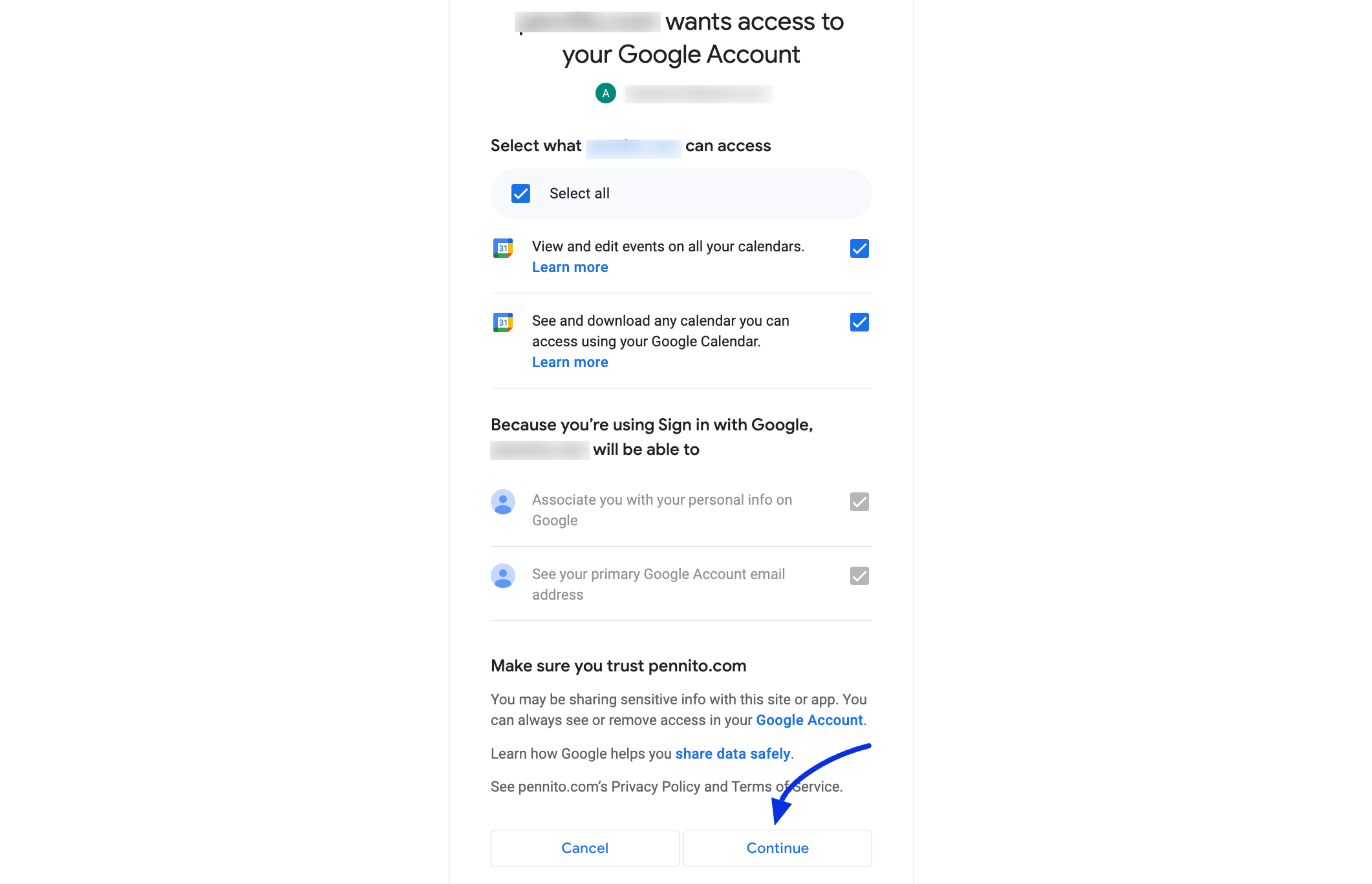
در مرحله آخر، تمام دسترسیها را تأیید کرده و روی Continue کلیک کنید. اکنون حساب گوگل با موفقیت به فلوئنتبوکینگ متصل شده است.
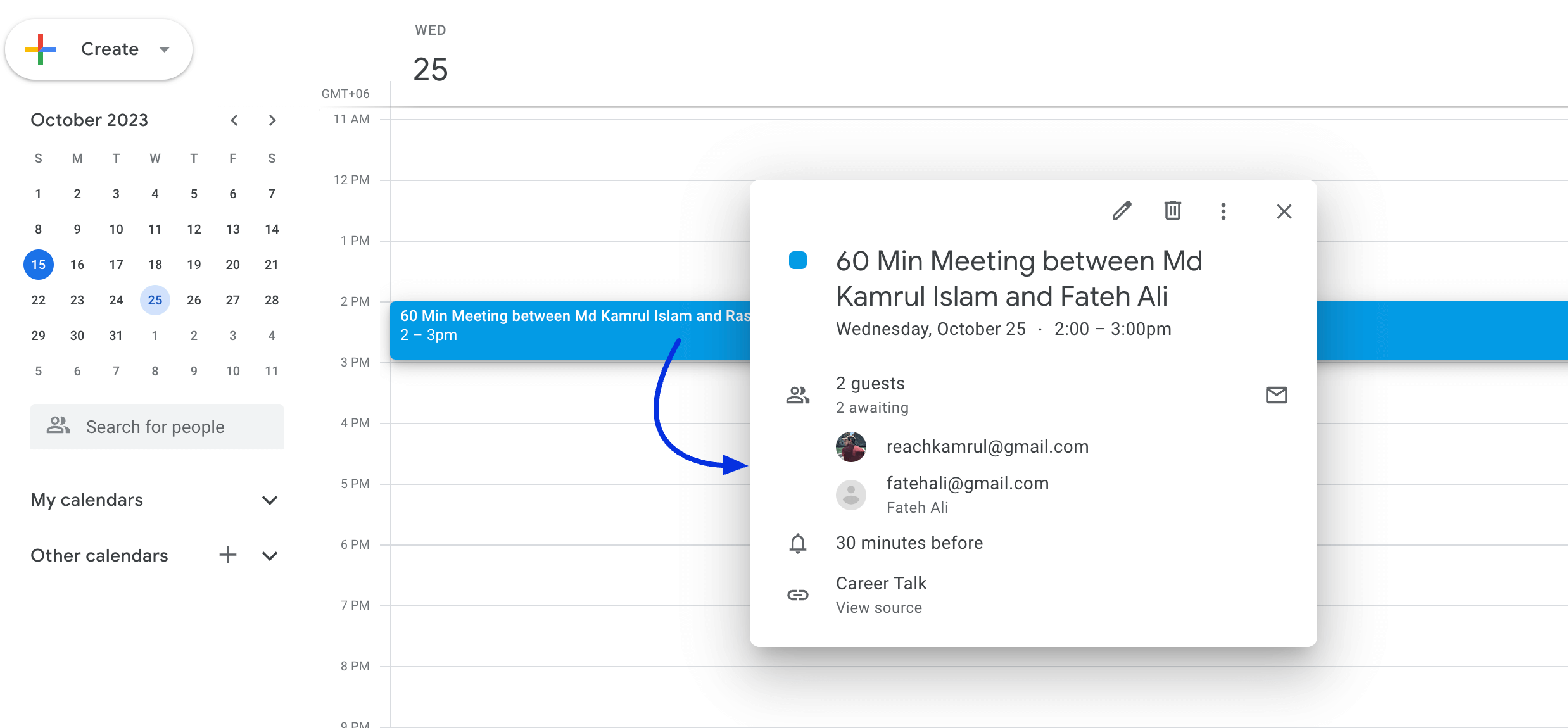
پس از فعالسازی، رویدادهای شما بهطور خودکار در Google Calendar نمایش داده خواهند شد.
اتصال Zoom به فلوئنتبوکینگ
یکپارچهسازی Zoom کار مدیریت جلسات آنلاین را بسیار ساده میکند و امکان برگزاری جلسات ویدئویی، صوتی و چت را فراهم میسازد. در این راهنما مراحل اتصال Zoom به فلوئنتبوکینگ بهصورت کامل توضیح داده شده است.
راهاندازی اتصال Zoom
برای اتصال فلوئنتبوکینگ به Zoom لازم است ابتدا به Zoom Marketplace وارد شوید یا یک حساب جدید ایجاد کنید. برای ادامه باید اطلاعات اتصال (Credentials) مخصوص اپلیکیشن Zoom را دریافت کنید.
ایجاد اپلیکیشن Zoom
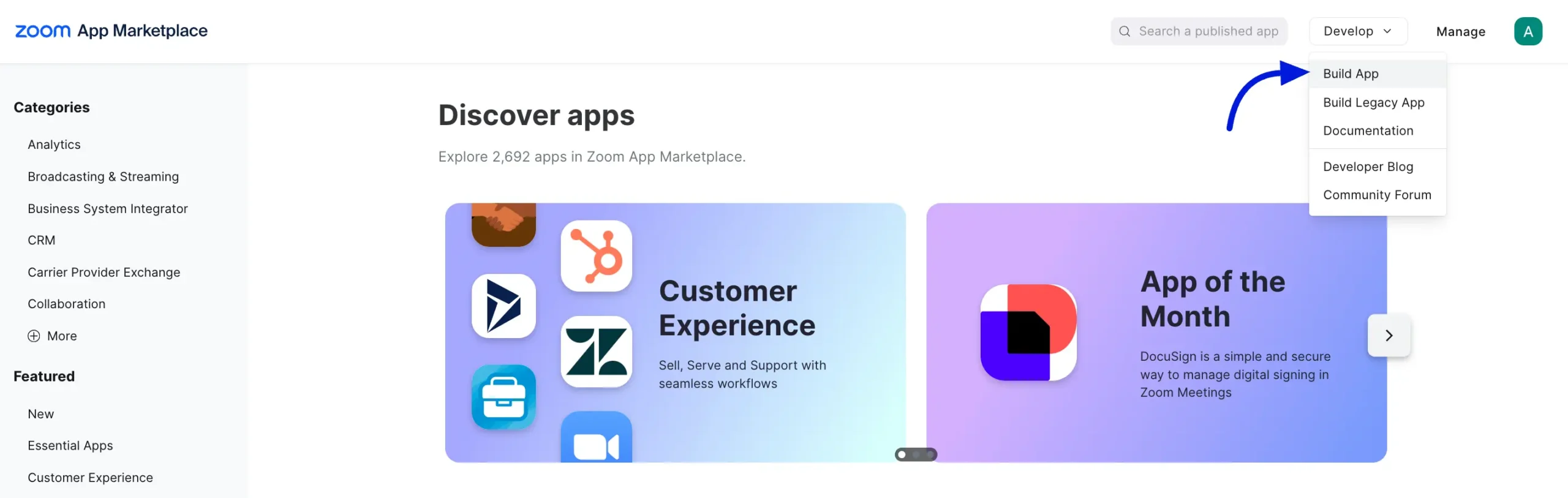
برای دریافت اطلاعات اتصال باید یک اپلیکیشن در Zoom ایجاد کنید. از بالای صفحه روی گزینه Develop حرکت کنید و سپس روی Build App کلیک نمایید.
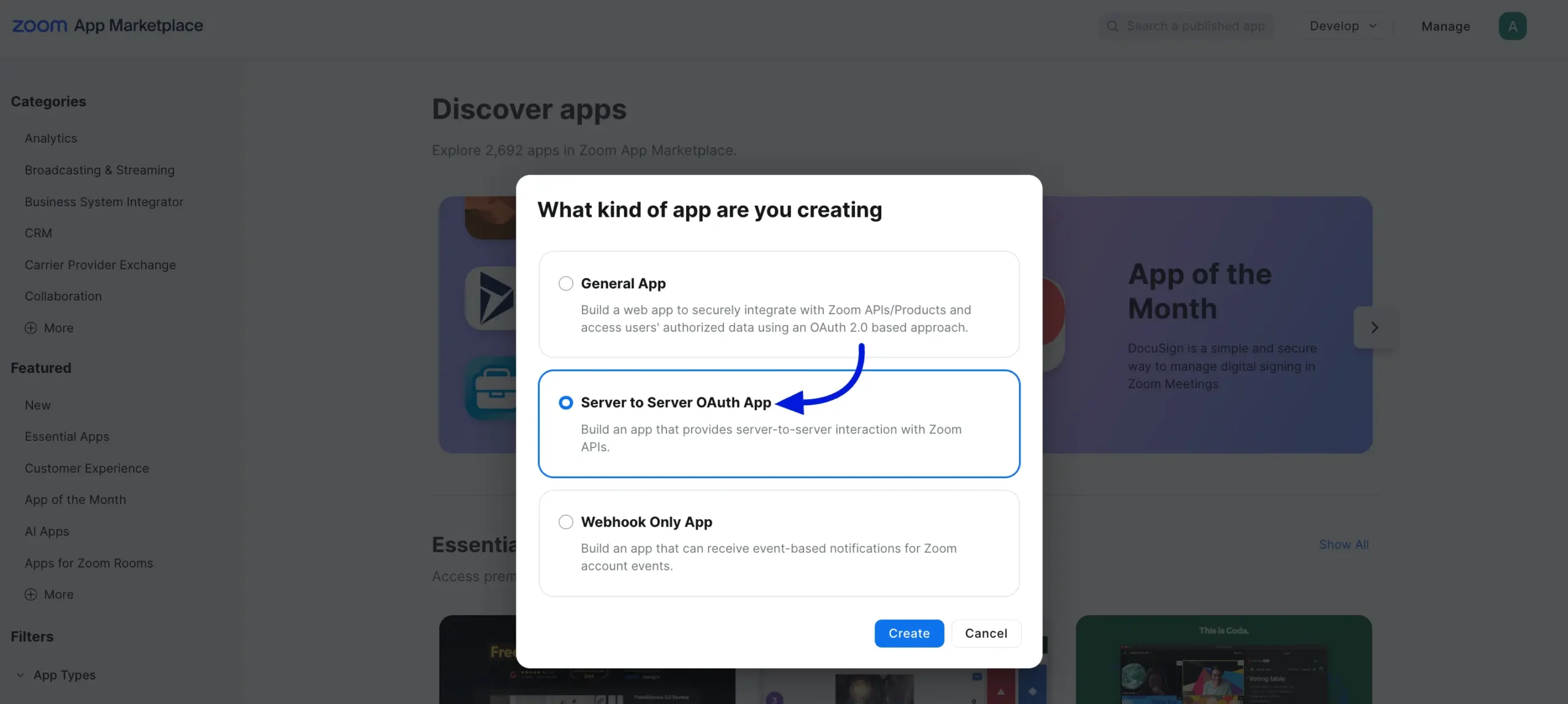
در این بخش نوع اپلیکیشن را روی Server-to-Server OAuth App قرار دهید و سپس دکمه Create را فشار دهید.
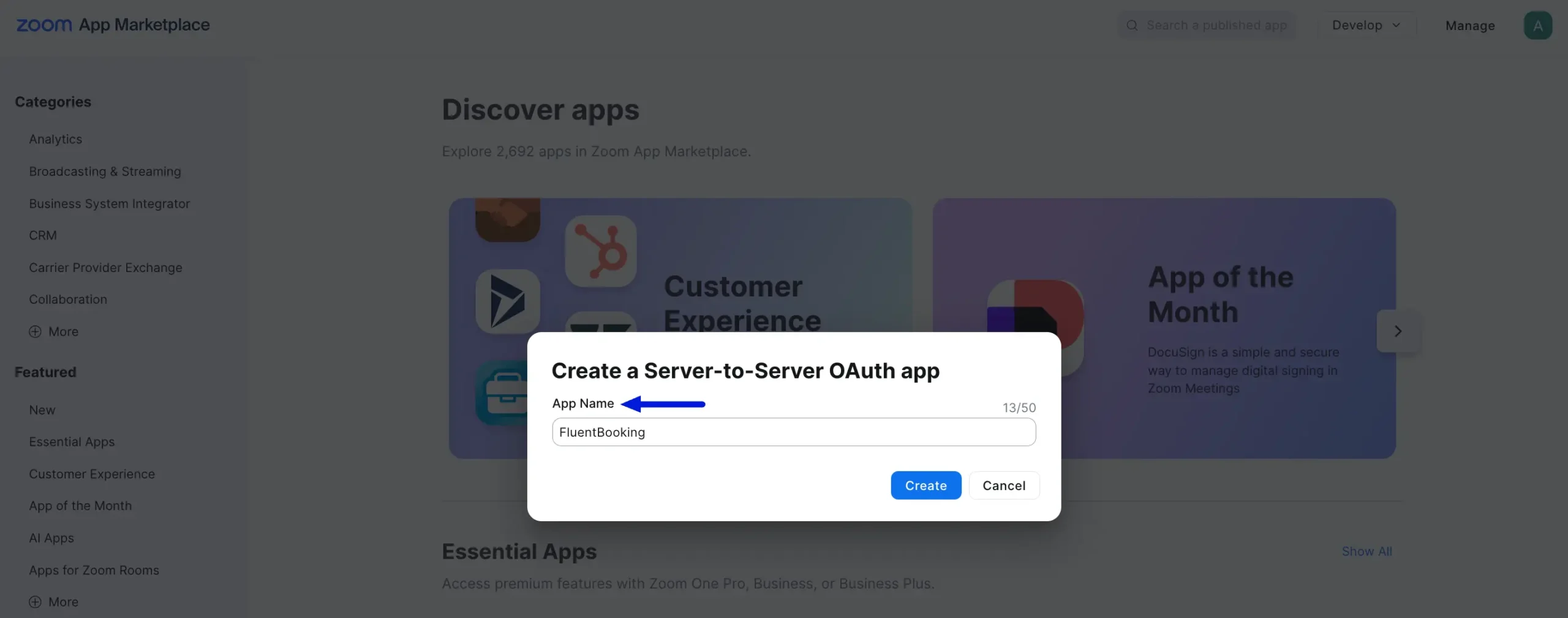
اکنون یک نام برای اپلیکیشن وارد کنید و مجدداً روی Create کلیک نمایید.
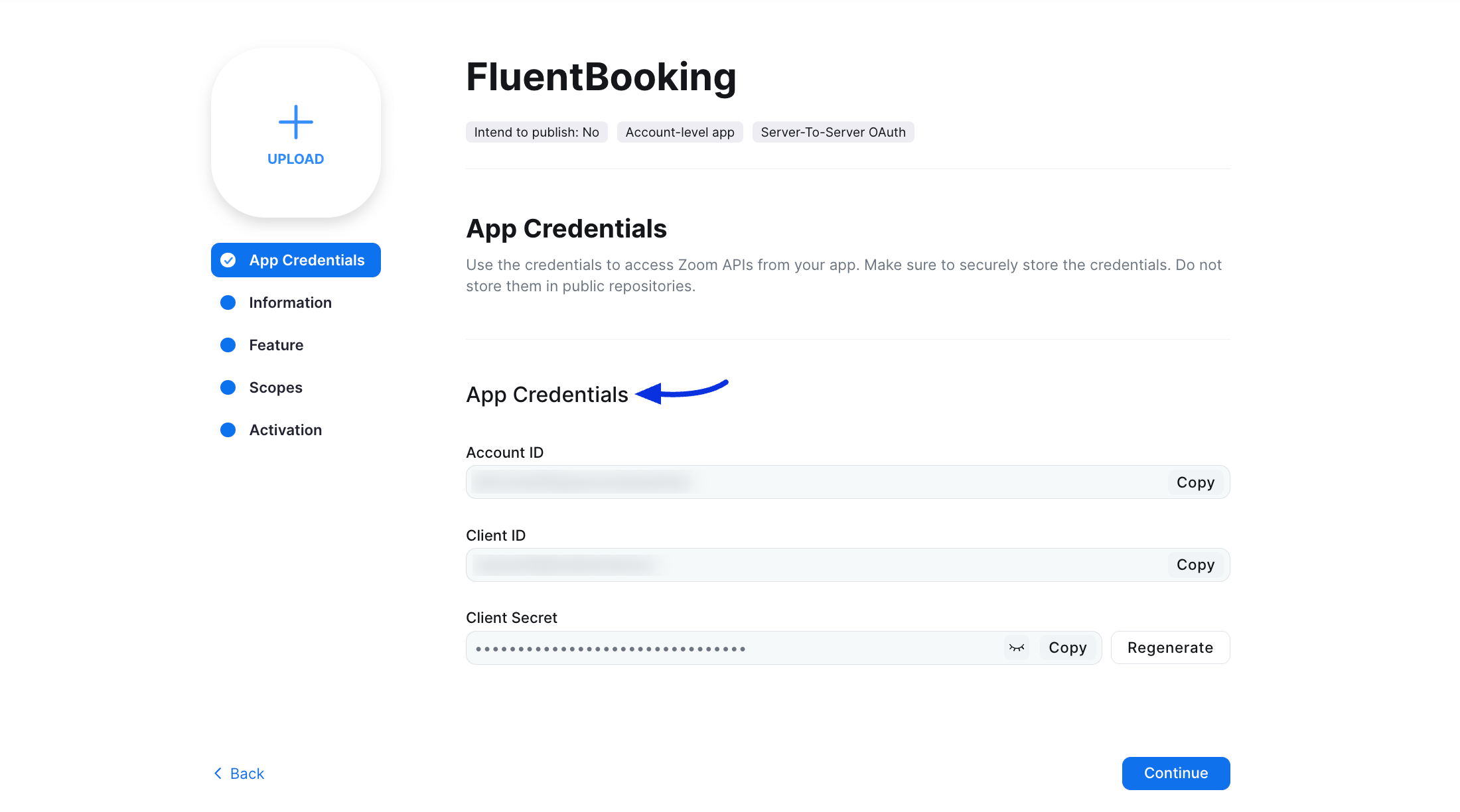
دریافت App Credentials
پس از ایجاد اپلیکیشن، وارد صفحه App Credentials میشوید. از این بخش میتوانید اطلاعات اتصال را کپی کنید. این اطلاعات را برای مرحله بعد نگه دارید، زیرا فرآیند اتصال هنوز کامل نشده است.
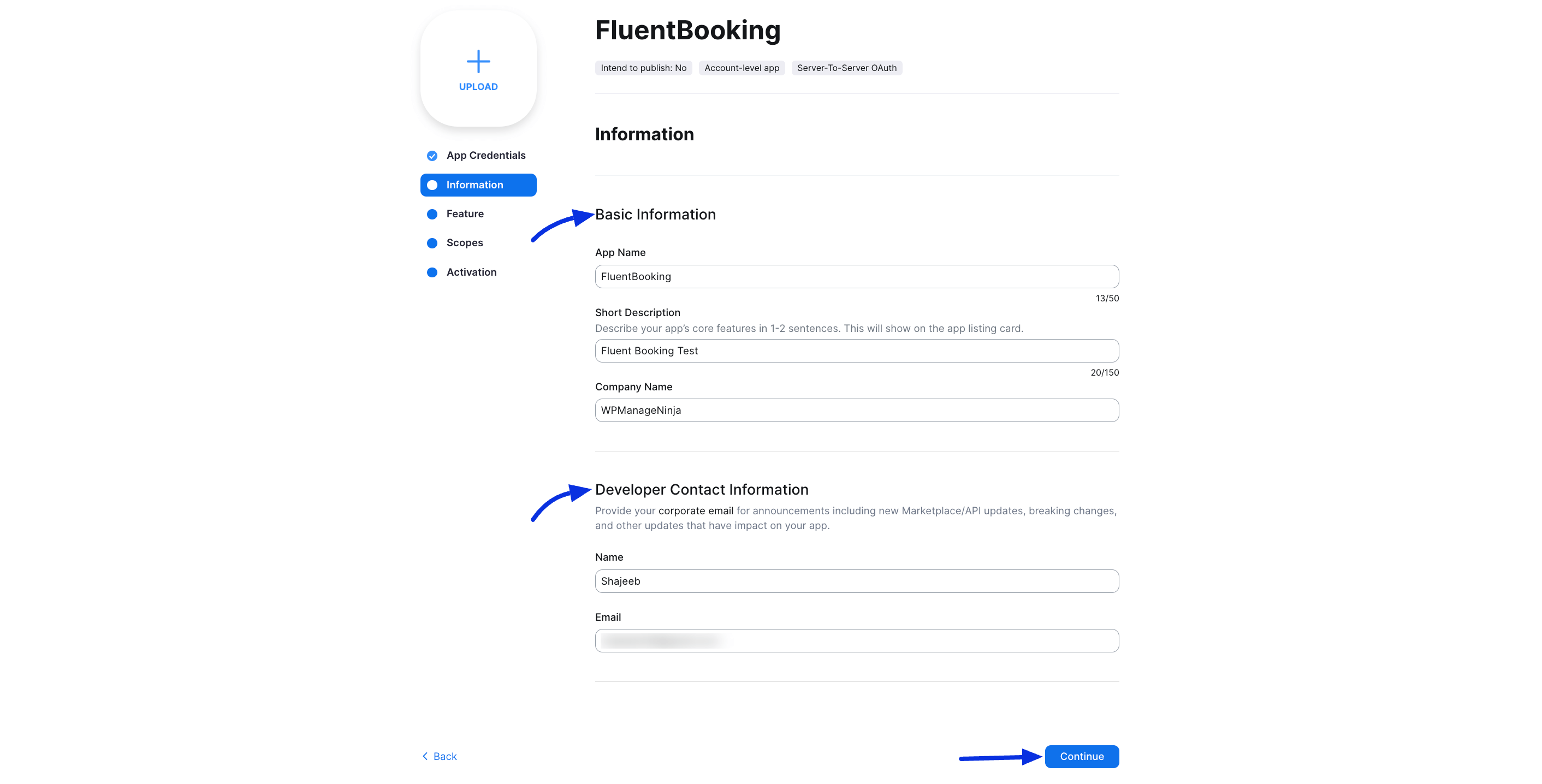
تکمیل بخش Information
در بخش Information لازم است چند فیلد اجباری را تکمیل کنید:
- App Name
- Short Description
- Company Name
- Developer Contact Information (Name, Email)
پس از کاملکردن اطلاعات روی دکمه Continue کلیک کنید.
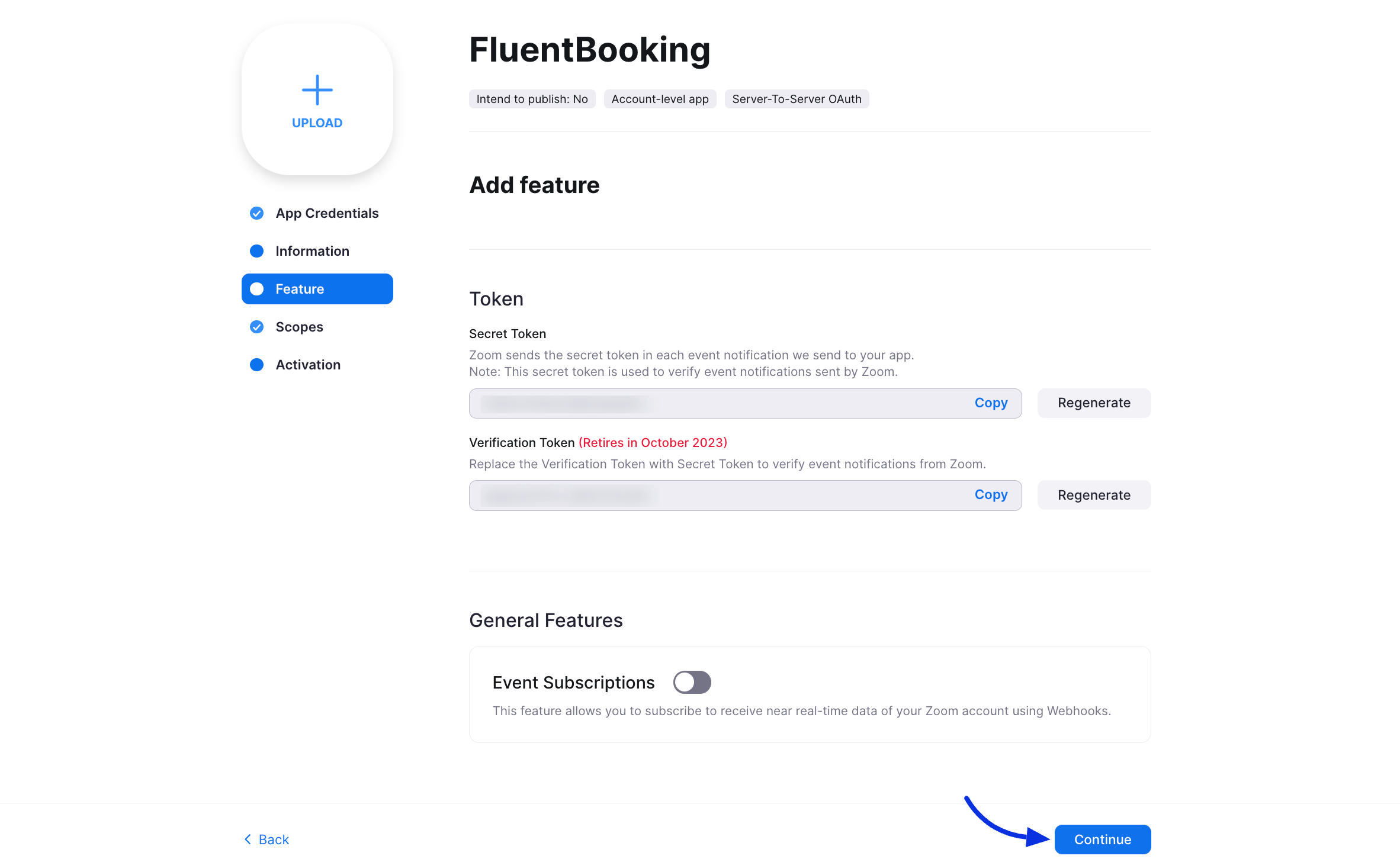
بخش Feature
در این بخش نیازی به اعمال هیچ تغییری نیست و میتوانید مستقیماً از آن عبور کنید.
افزودن Scopes موردنیاز
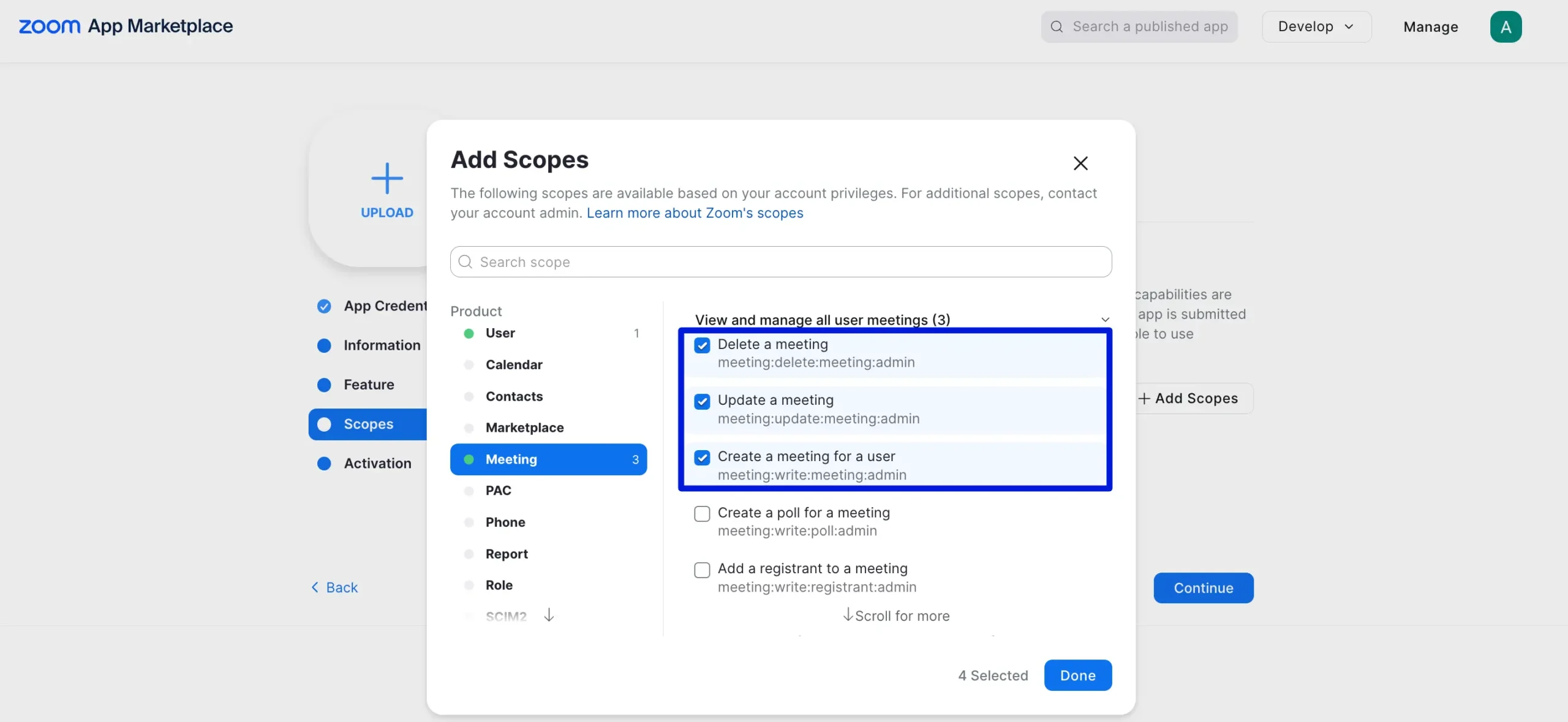
در این مرحله باید چهار Scope اضافه کنید. روی دکمه Add Scopes کلیک کنید. سپس از بخشهای Meeting و User موارد زیر را انتخاب کنید:
از بخش Meeting:
- Delete a Meeting (meeting:delete:meeting:admin)
- Update a Meeting (meeting:update:meeting:admin)
- Create a Meeting for a User (meeting:write:meeting:admin)
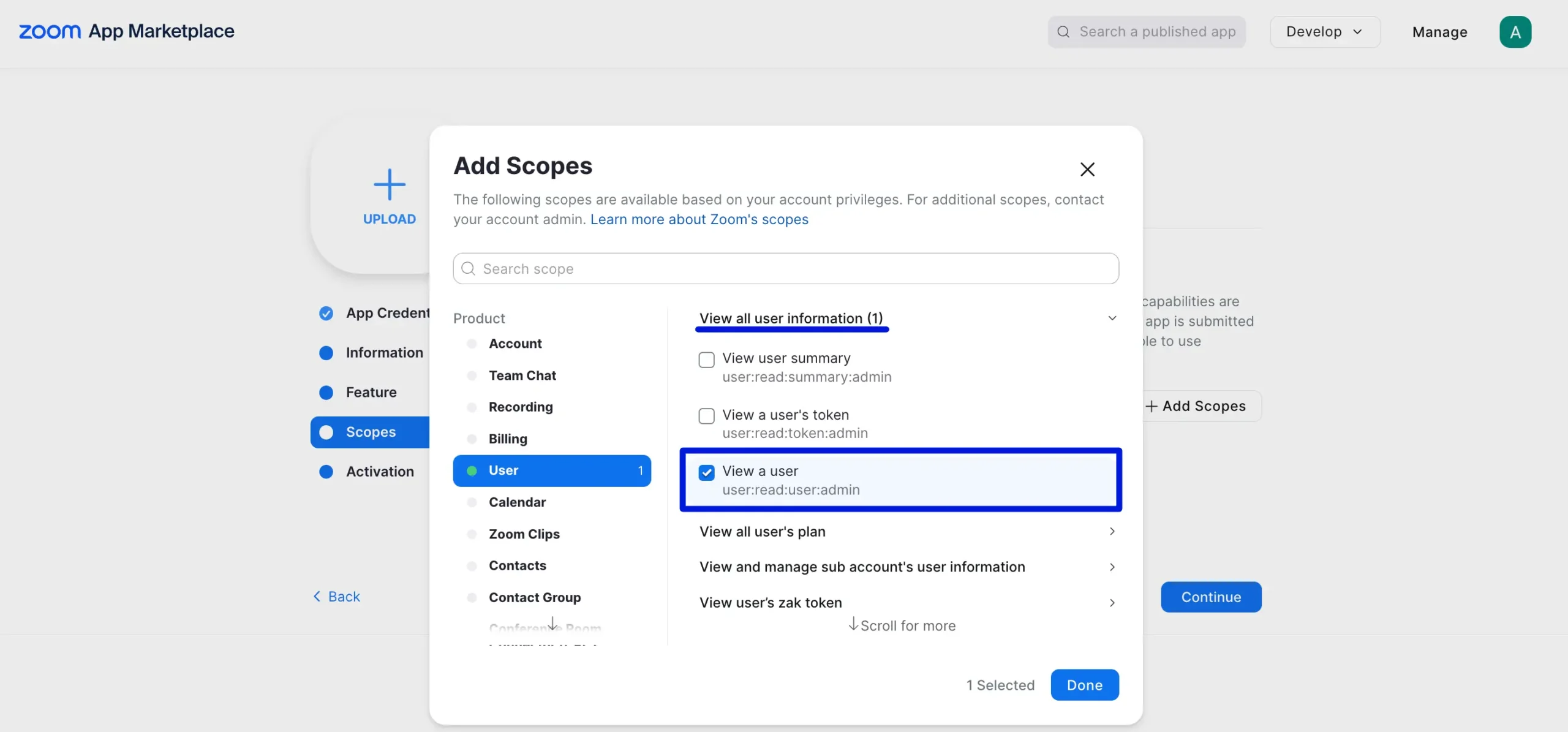
از بخش User:
- View a user (user:read:user:admin)
فعالسازی اپلیکیشن
پس از انجام مراحل قبلی، دکمه Activate your App ظاهر میشود. با کلیک روی این دکمه اپلیکیشن Zoom شما فعال خواهد شد.
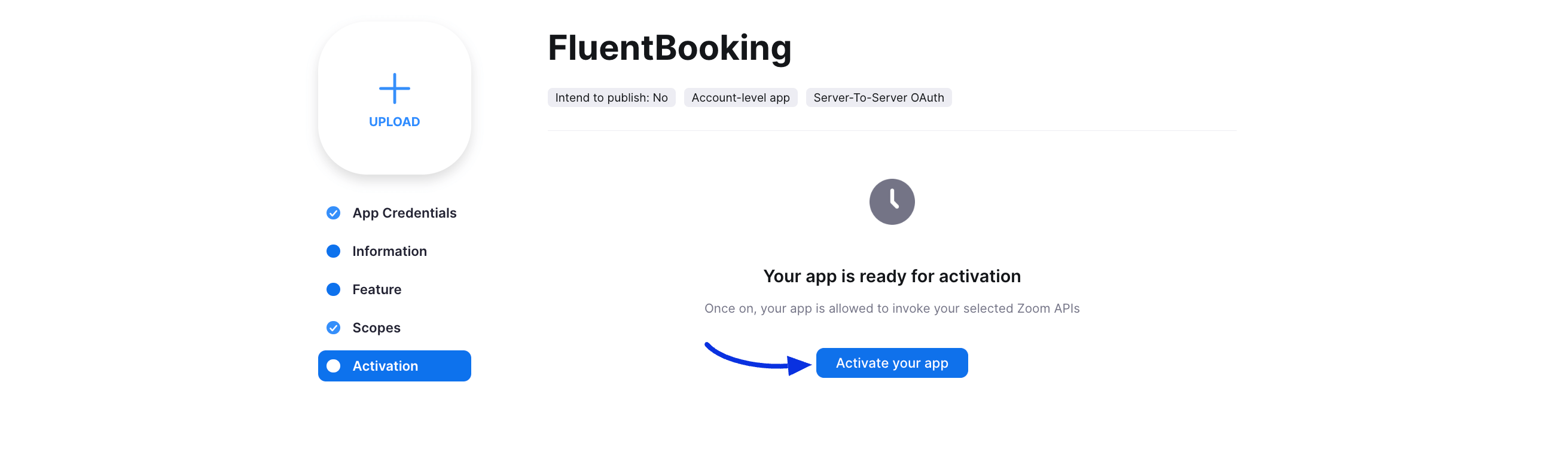
اتصال Zoom به فلوئنتبوکینگ
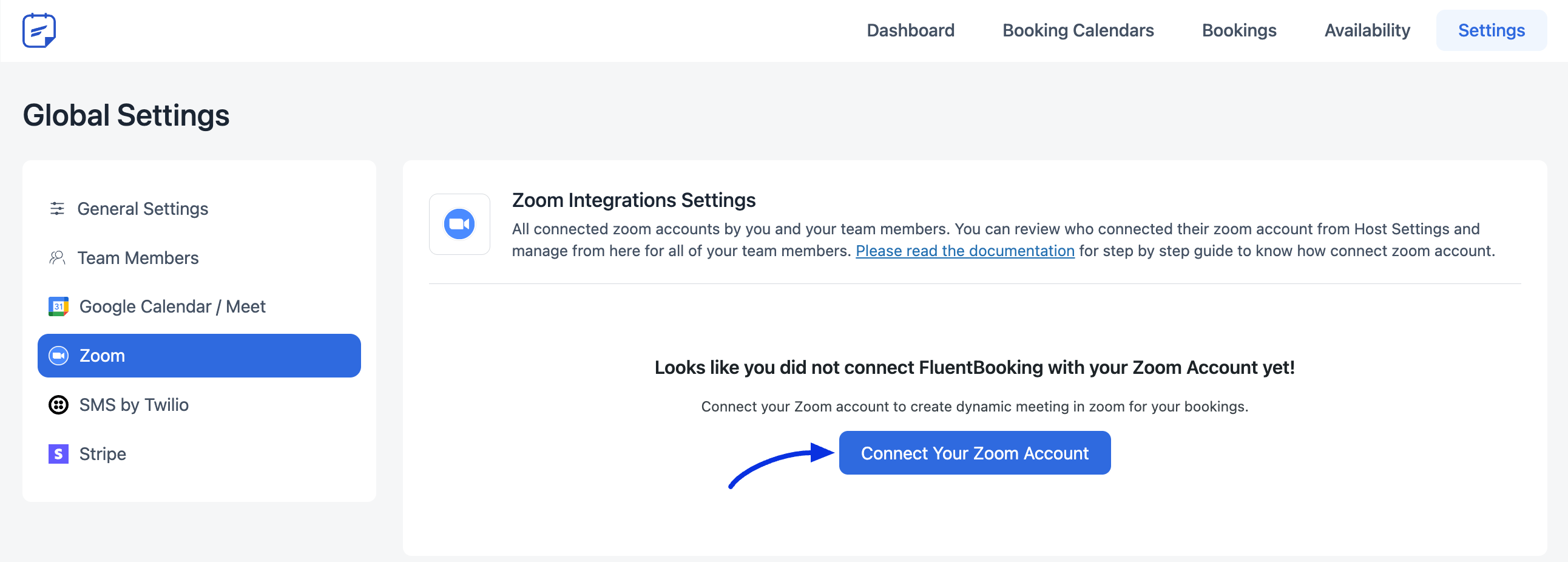
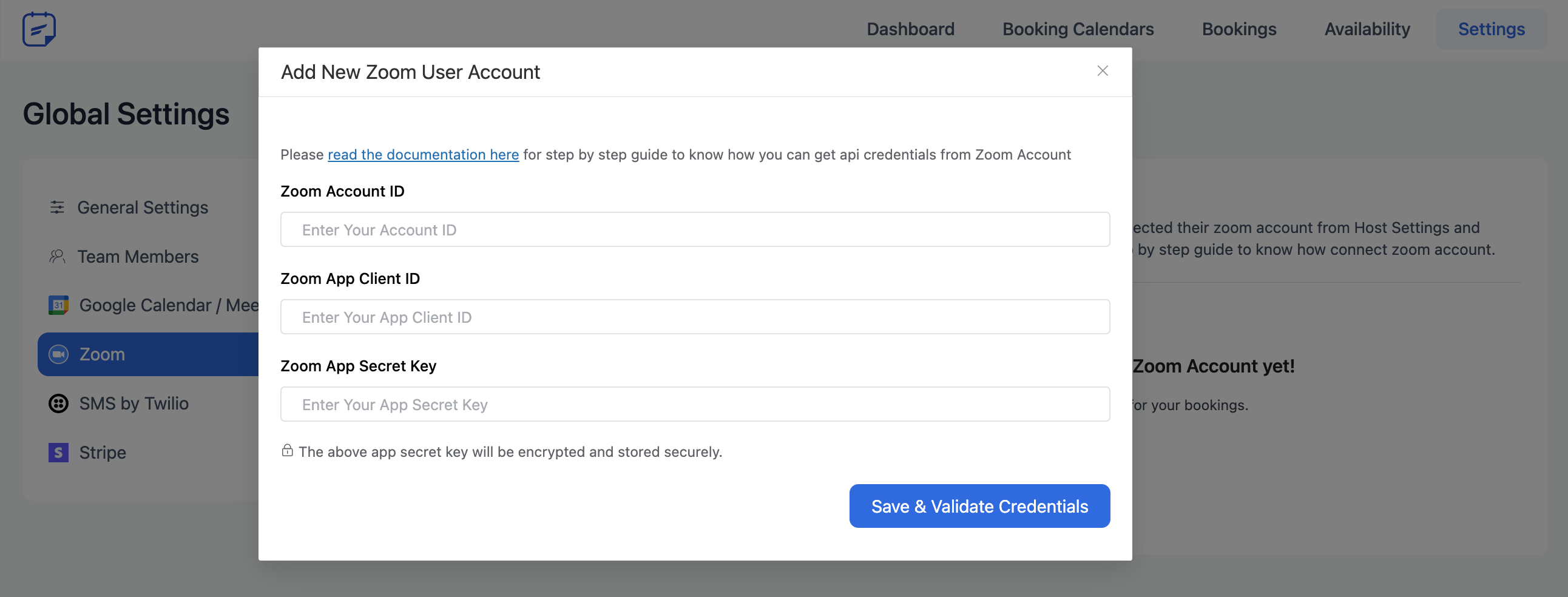
پس از فعالسازی اپلیکیشن، میتوانید Zoom را به فلوئنتبوکینگ متصل کنید. از پیشخوان فلوئنتبوکینگ وارد بخش Settings → Zoom شوید و دکمه Connect Your Zoom Account را انتخاب کنید.
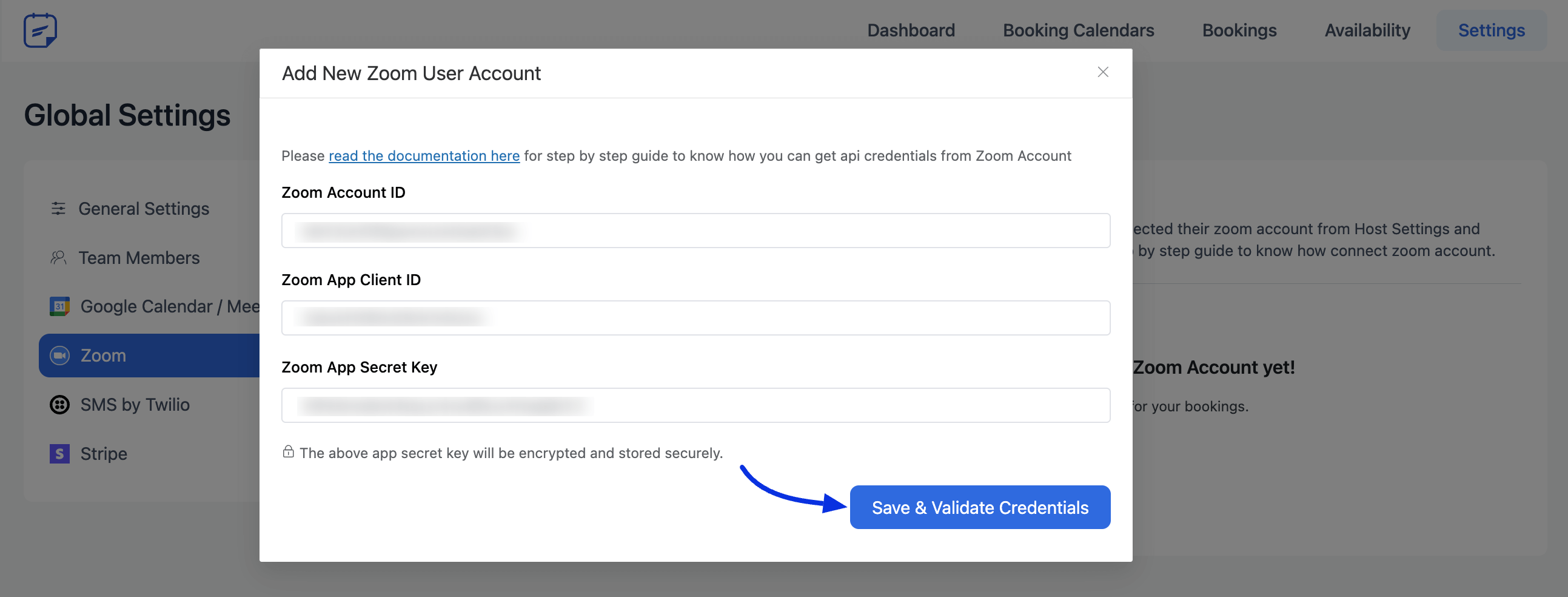
یک پنجره باز میشود؛ اطلاعات اتصال (Credentials) را در آن وارد کنید و روی Save & Validate Credentials کلیک کنید.
پس از اتصال موفق، نام کاربری متصلشده نمایش داده خواهد شد. برای اتصال یک کاربر دیگر باید یک Zoom App جدید با یک حساب Zoom دیگر ایجاد کنید.
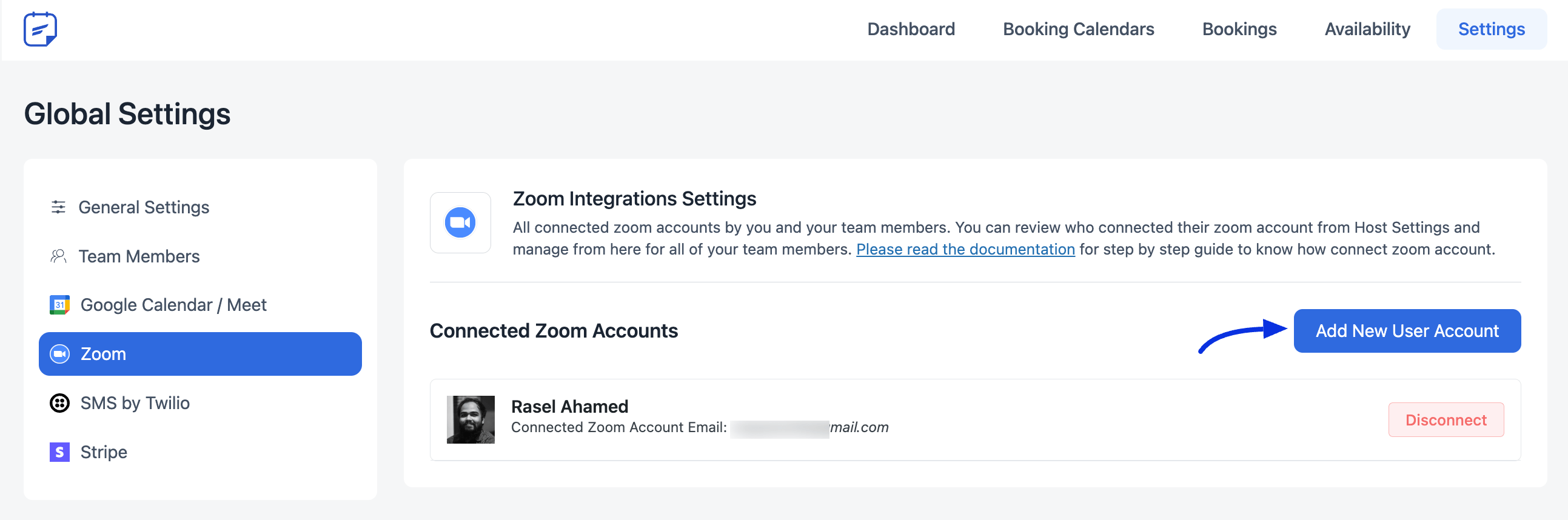
اتصال Zoom از تنظیمات میزبان
همچنین میتوانید Zoom را از طریق تنظیمات میزبان فعال کنید. وارد بخش تقویمها شوید و گزینه Host Settings را انتخاب نمایید.
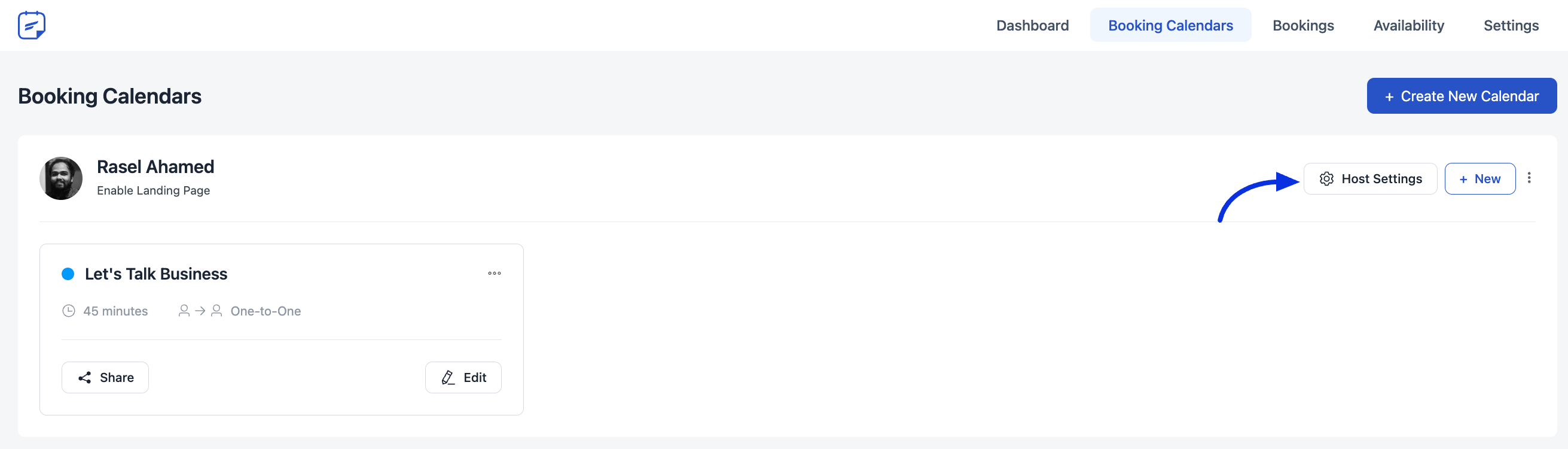
سپس وارد بخش Zoom Integration شوید و روی Connect with Zoom Account کلیک کنید، سپس اطلاعات اتصال را وارد کرده و Save & Validate Credentials را بزنید.
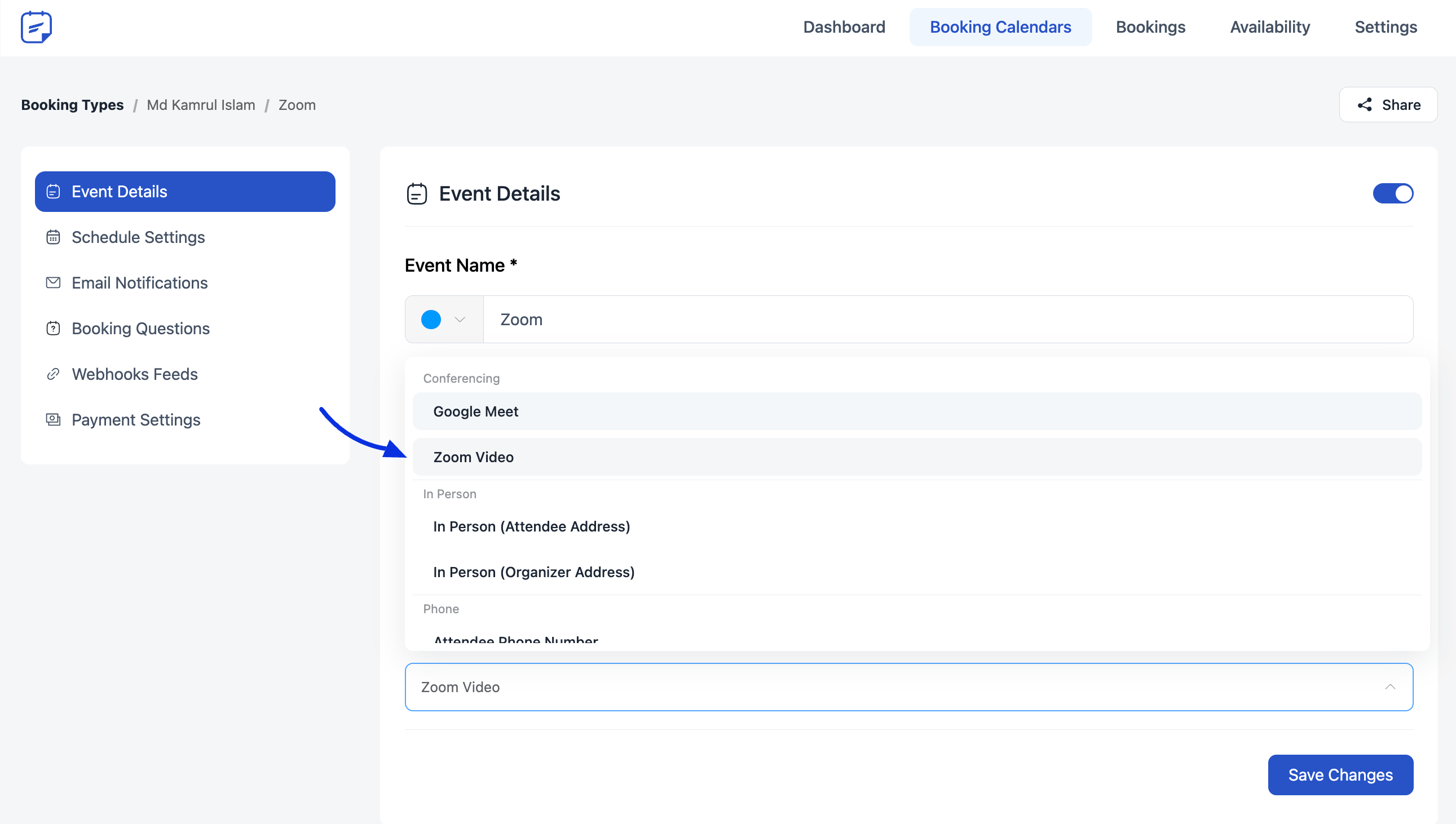
افزودن Zoom به رویداد
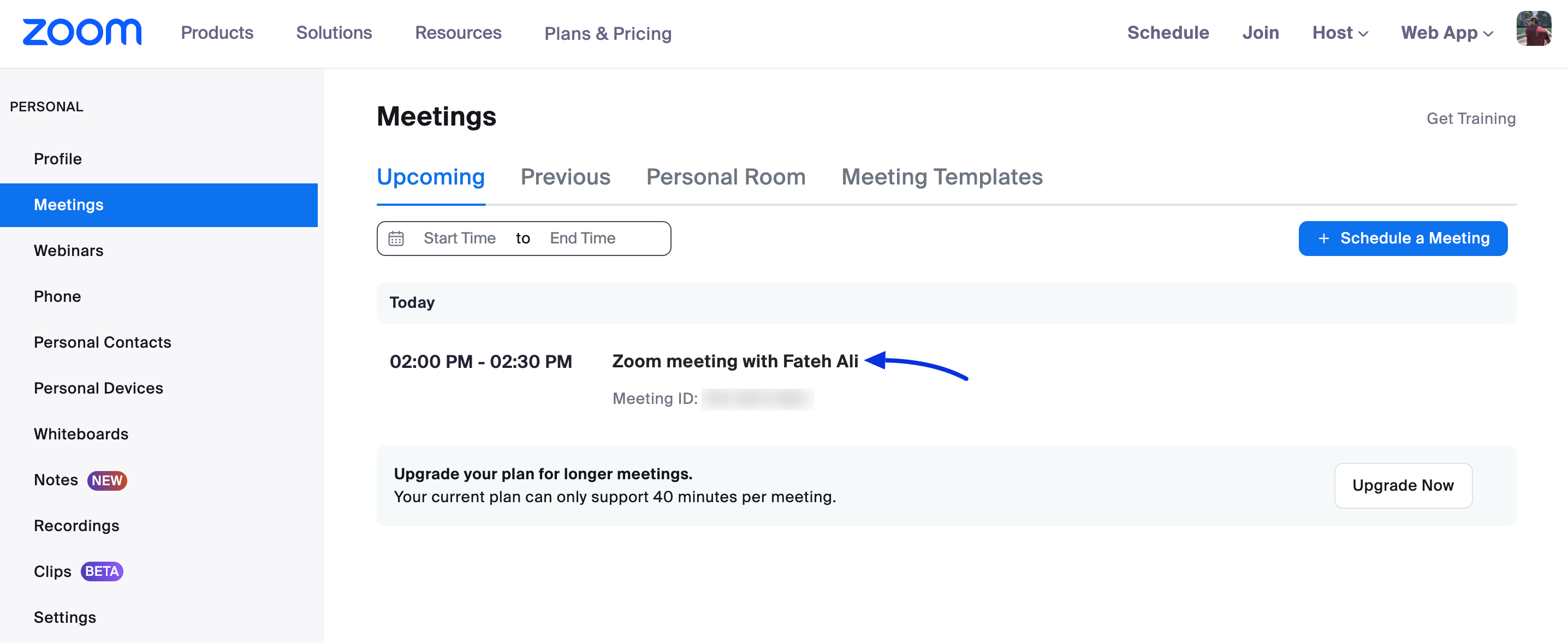
پس از اتصال، در بخش Event Location گزینه Zoom نمایش داده میشود. با انتخاب آن، لینک جلسه Zoom بهصورت خودکار برای میزبان و مهمان ارسال میشود.
همچنین جلسه در حساب Zoom شما قابل مشاهده خواهد بود.
اگر در اتصال یا تنظیمات با مشکلی مواجه شدید، میتوانید با تیم پشتیبانی در ارتباط باشید:
پشتیبانی فلوئنتبوکینگ
اتصال Outlook Calendar به فلوئنتبوکینگ
با اتصال Outlook Calendar به فلوئنتبوکینگ، رویدادهای رزرو بهصورت خودکار با تقویم Outlook شما همگامسازی میشوند.
در ادامه، مراحل اتصال را قدمبهقدم مشاهده میکنید.
ابتدا تقویمی که قصد اتصال آن را دارید انتخاب کرده و وارد تنظیمات میزبان (Host Settings) شوید.
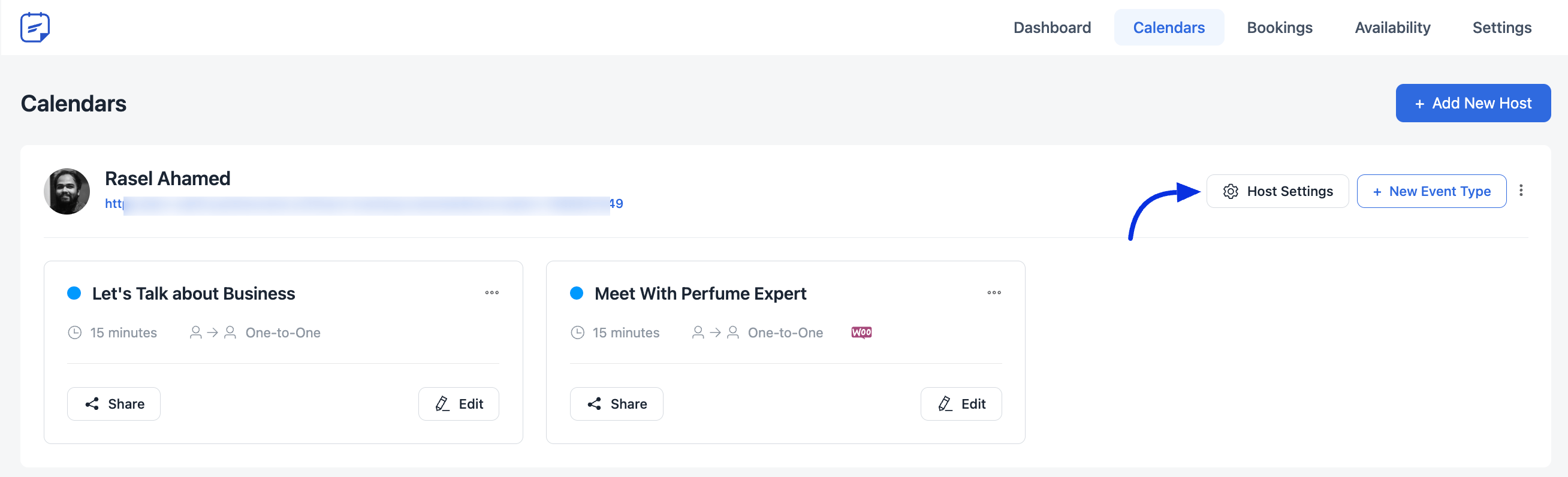
اتصال به Outlook Calendar
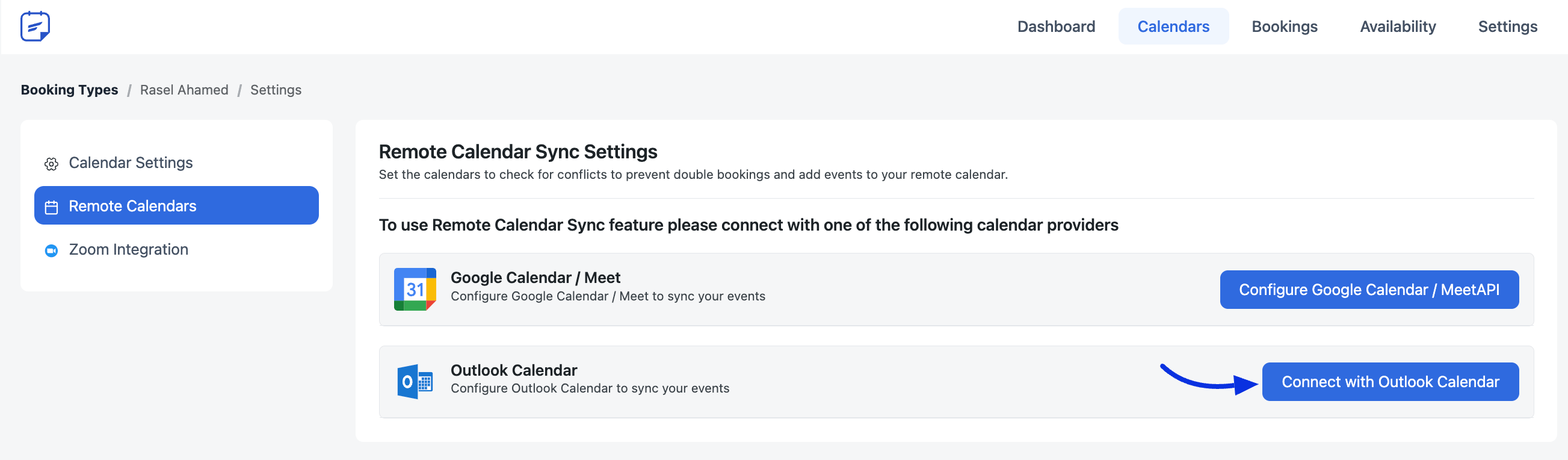
در بخش Remote Calendar گزینه Outlook Calendar نمایش داده میشود. روی دکمه Connect with Outlook Calendar کلیک کنید.
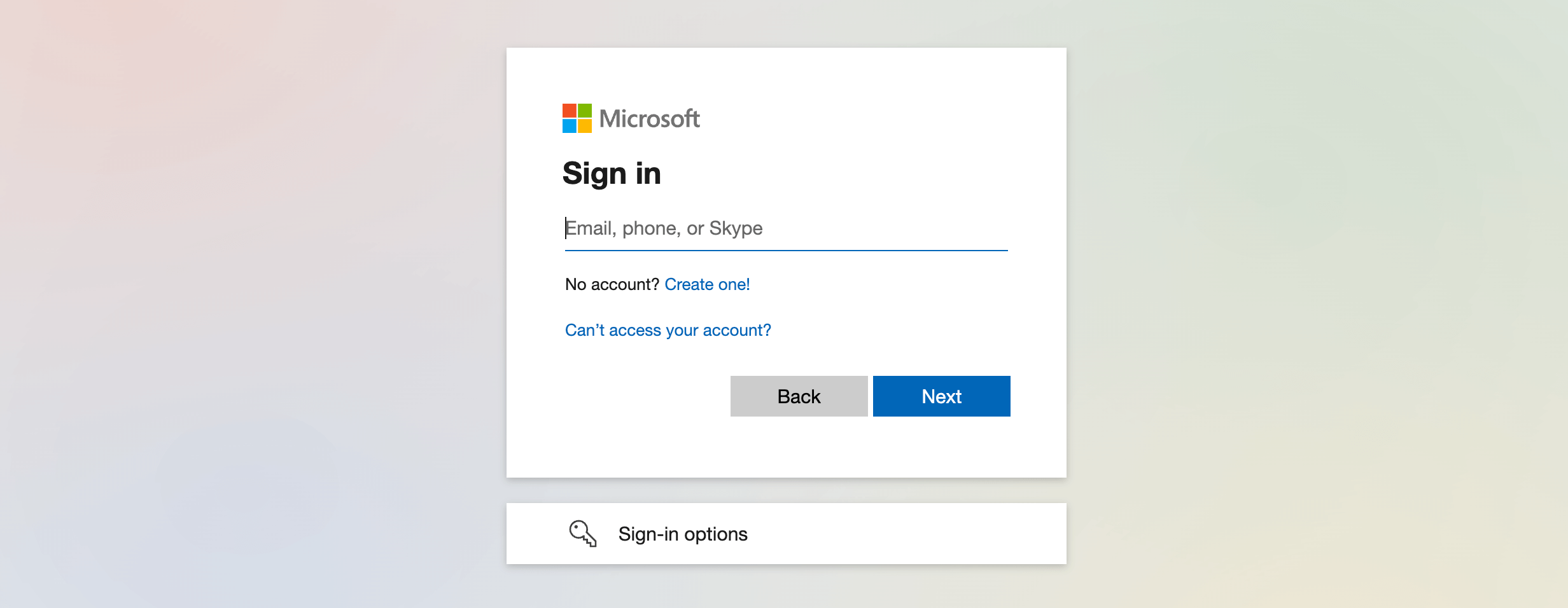
سپس وارد حساب Microsoft Outlook خود شوید.
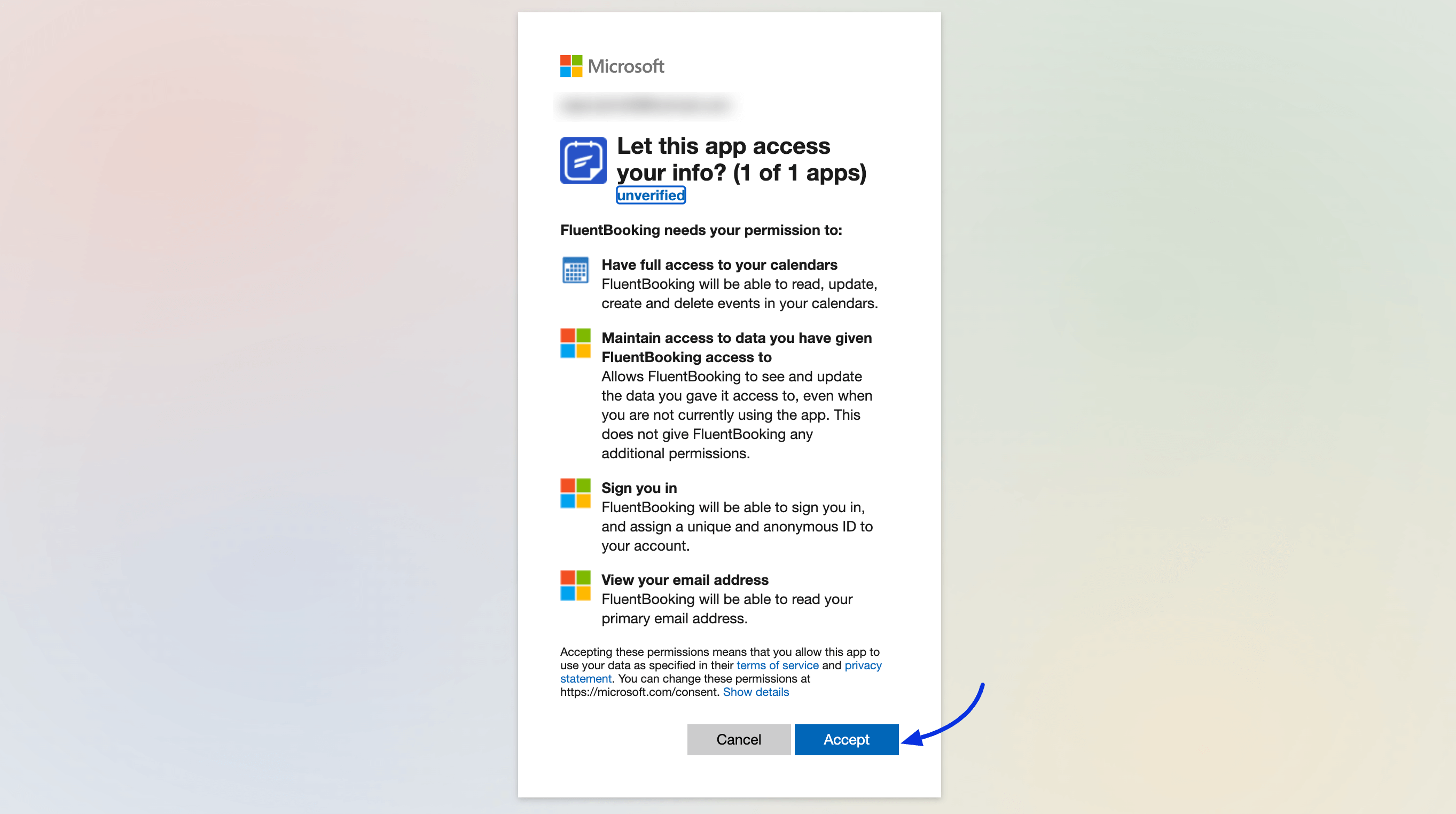
پس از ورود، برای ادامه روی دکمه Accept کلیک کنید تا دسترسی لازم صادر شود.
حساب Outlook شما با موفقیت اضافه شد.
انتخاب حساب Outlook Calendar
میتوانید چندین حساب Outlook اضافه کنید تا رویدادهای رزرو روی تقویمهای مختلف همگامسازی شوند. برای افزودن حساب جدید، روی دکمه Add کلیک کنید و مراحل قبل را تکرار نمایید.
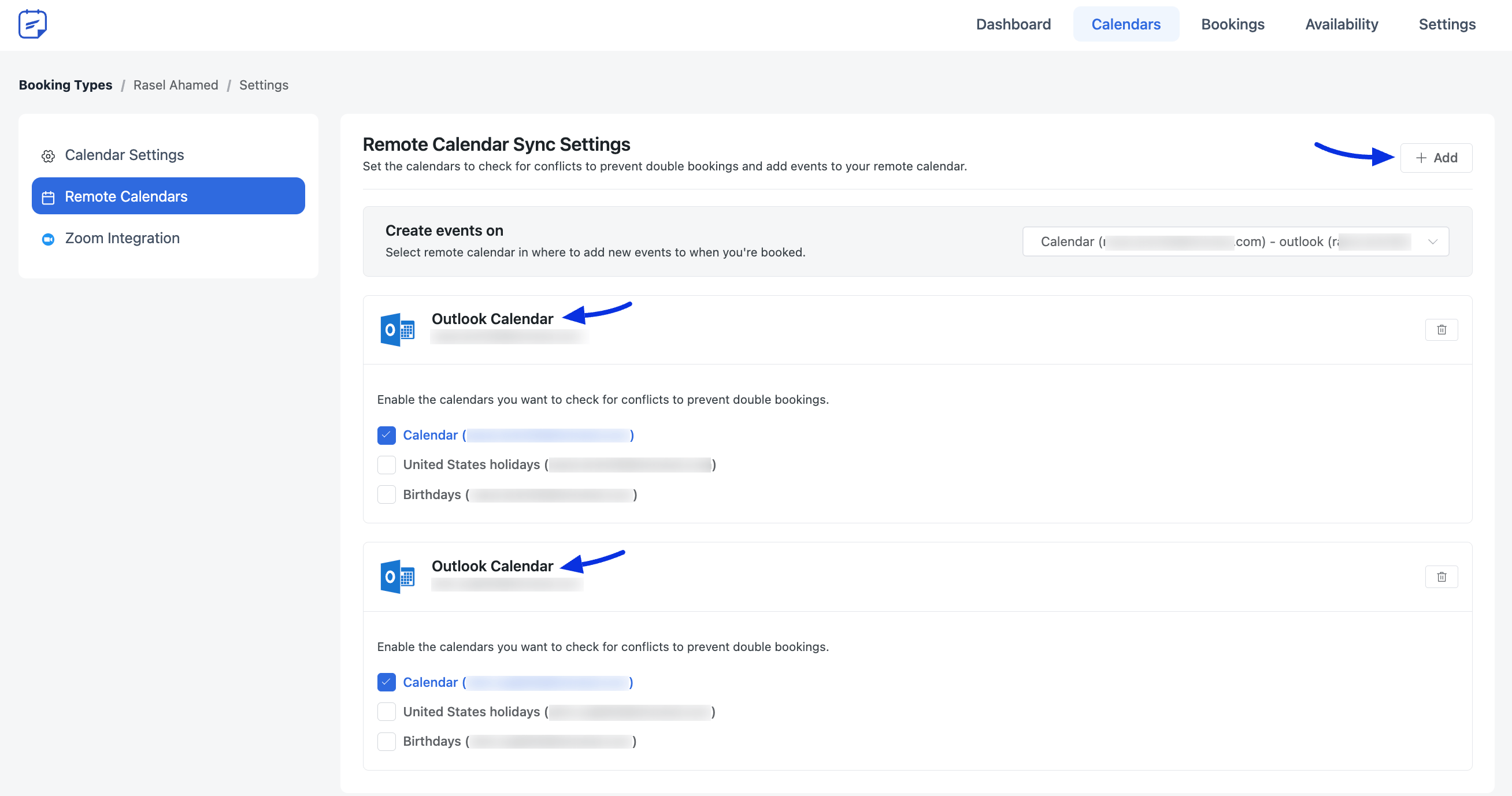
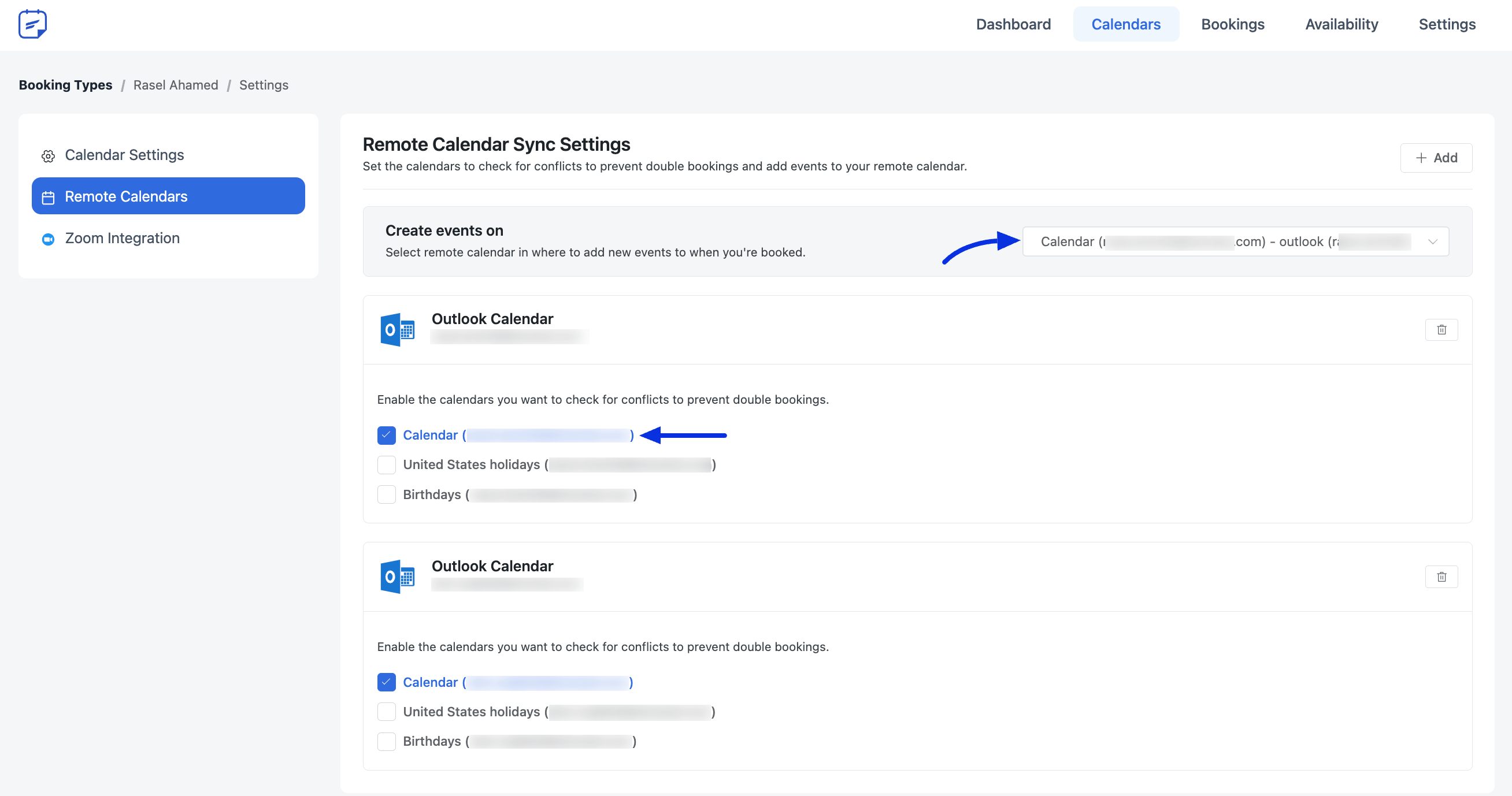
از بخش Create Events On یکی از حسابهای Outlook را برای ایجاد رویدادهای جدید انتخاب کنید.
همچنین میتوانید تیک تقویمهایی را که باید برای جلوگیری از رزرو همزمان بررسی شوند، فعال کنید.
تنظیم زمان Caching
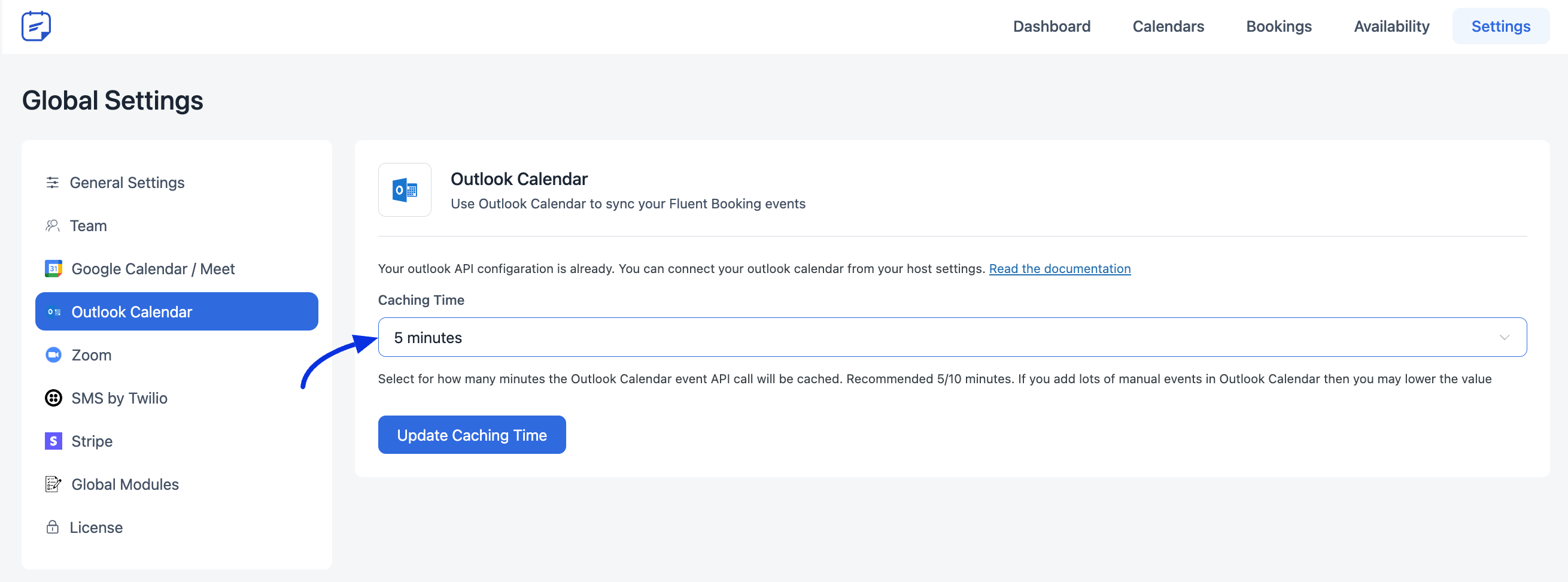
برای تنظیم زمان ذخیرهسازی (Caching) رویدادهای Outlook، وارد مسیر Settings → Outlook Calendar شوید. از منوی کشویی، مدت زمان موردنظر را انتخاب کنید. پیشنهاد میشود بازهای بین 5 تا 10 دقیقه تنظیم شود، بهخصوص اگر رویدادها را بهصورت دستی در Outlook اضافه میکنید.
تبریک! اتصال Outlook Calendar شما با موفقیت انجام شد.
اتصال Nextcloud Calendar به فلوئنتبوکینگ
فلوئنتبوکینگ بهراحتی با Nextcloud Calendar یکپارچه میشود و امکان همگامسازی رویدادهای رزرو را بدون دردسر فراهم میکند. کافیست مراحل زیر را دنبال کنید.
فعالسازی Nextcloud Calendar
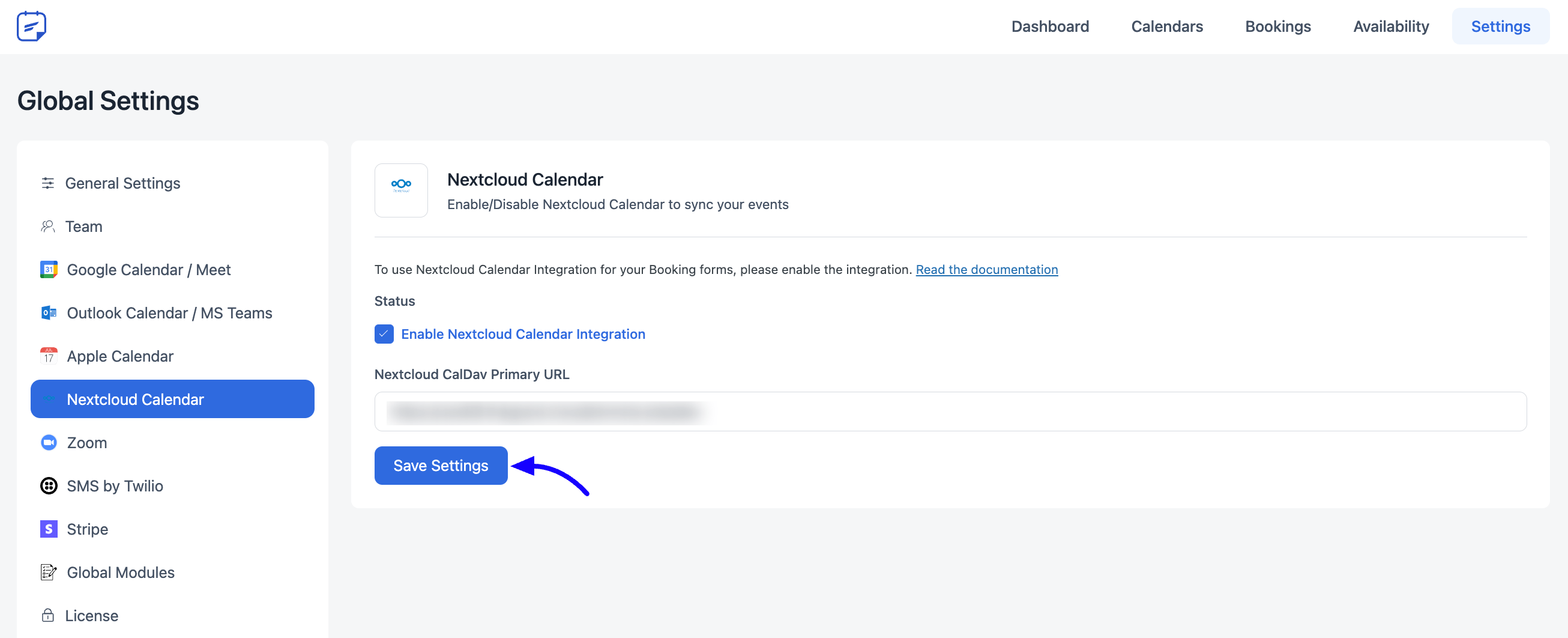
برای فعالسازی Nextcloud Calendar وارد بخش Settings فلوئنتبوکینگ شوید. از منوی سمت چپ گزینه Nextcloud Calendar را انتخاب کرده و با فعال کردن چکباکس، آن را روشن کنید. همچنین لازم است Nextcloud CalDav Primary URL را در این بخش وارد کنید.
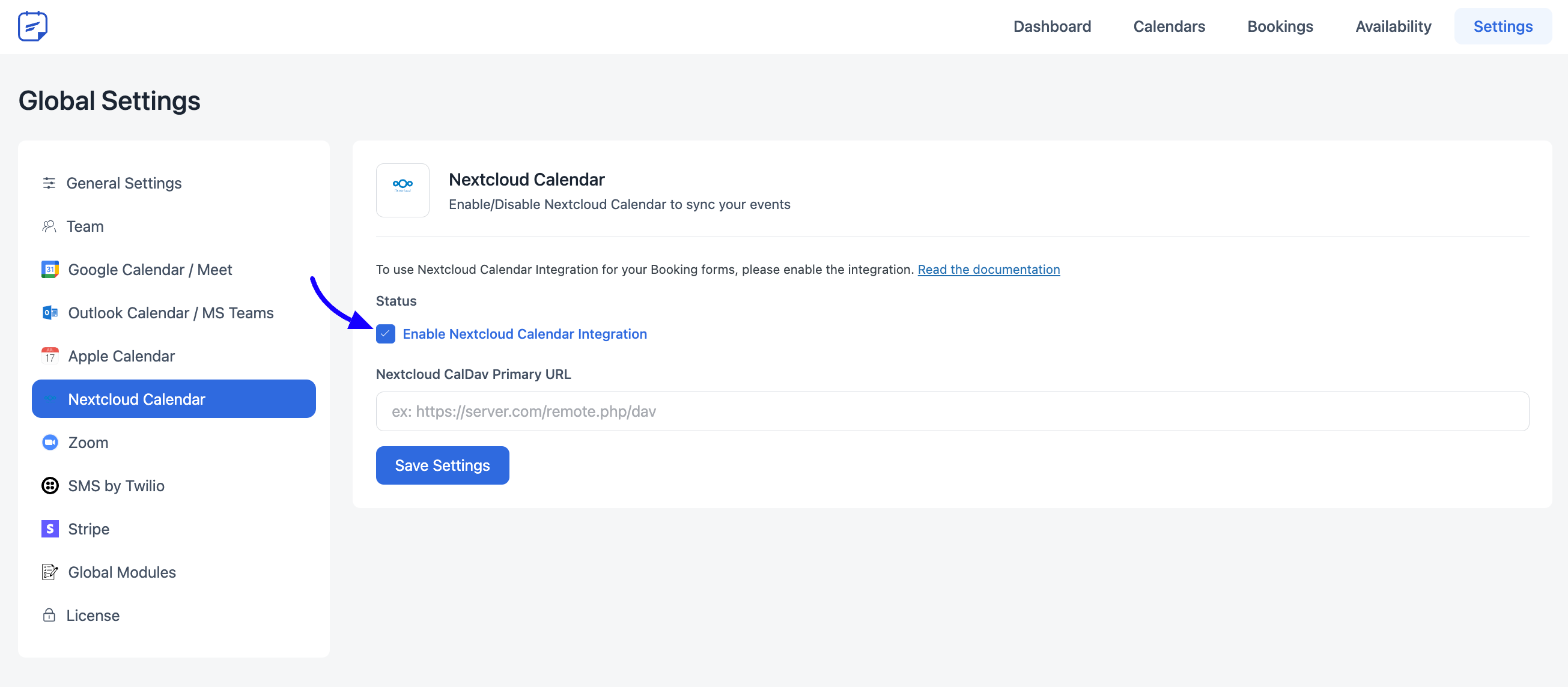
Nextcloud CalDav Primary URL
برای دریافت Primary CalDav URL وارد Nextcloud Developer Account خود شوید. سپس از منوی حساب Nextcloud، گزینه Calendar را انتخاب کرده و روی Calendar Settings کلیک کنید.
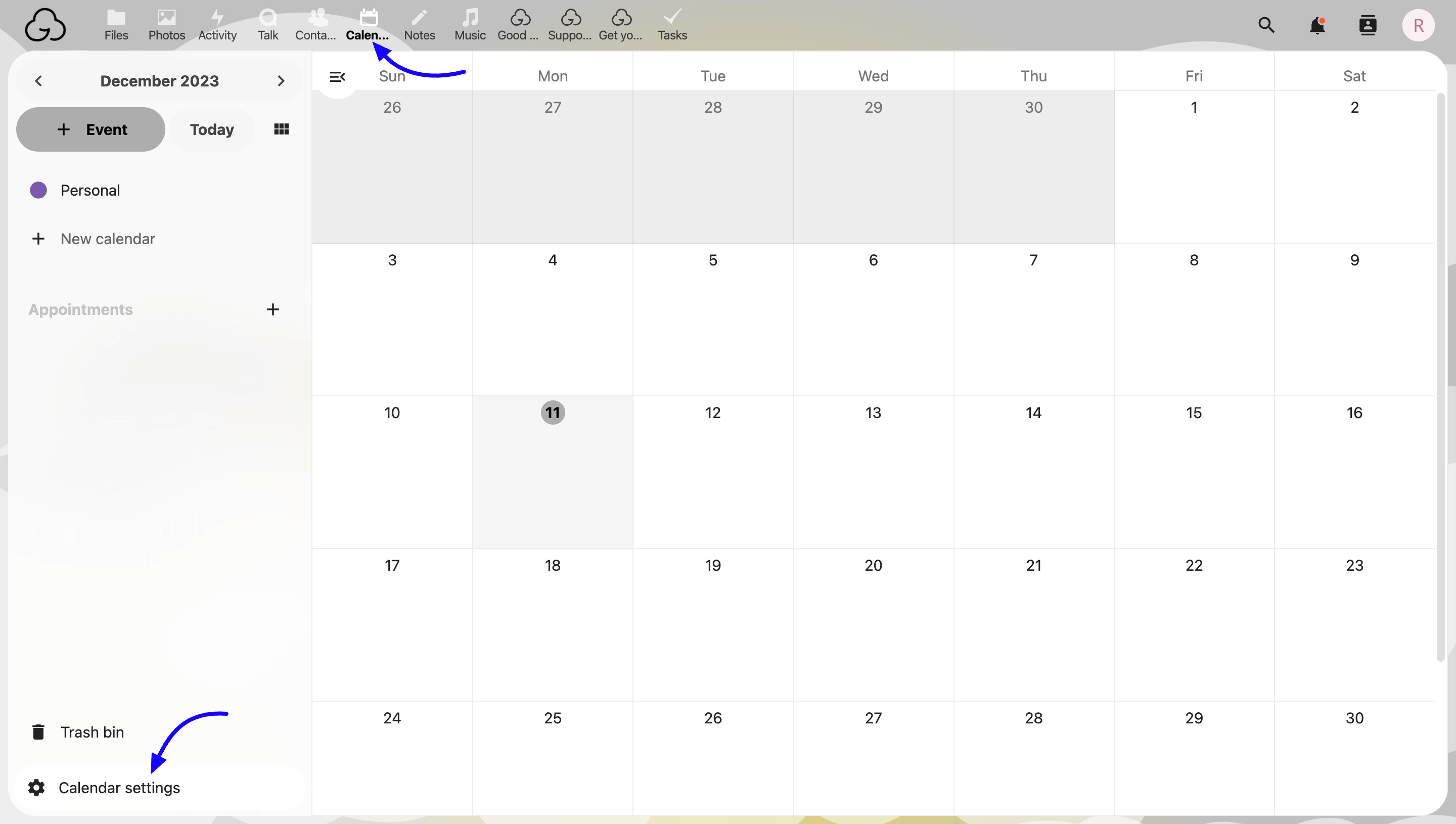
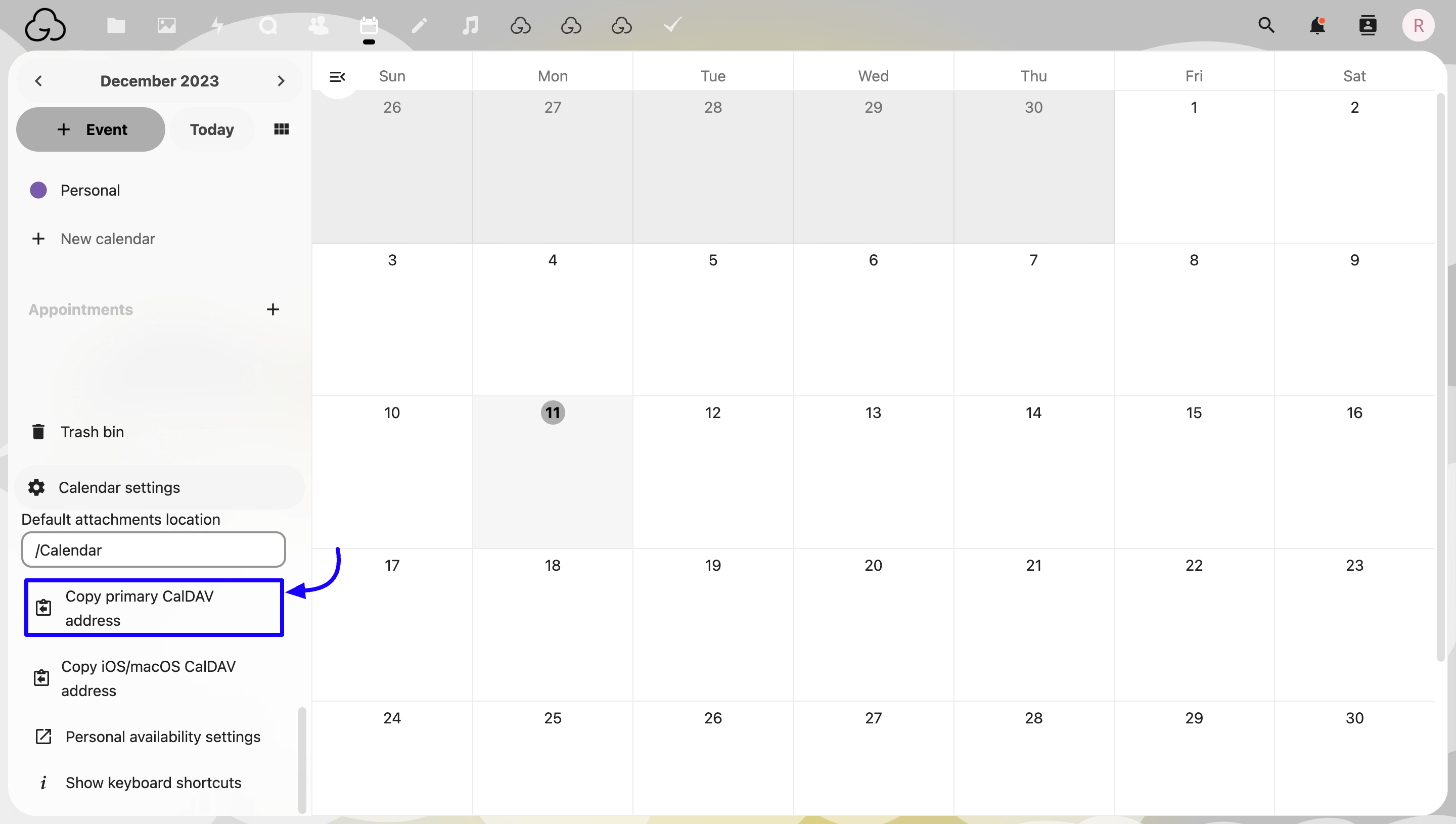
حالا کمی به پایین اسکرول کنید تا بخش مربوط به CalDav Primary URL را مشاهده کنید. URL نمایش دادهشده را کپی کنید.
حال URL کپیشده را در بخش Nextcloud Calendar Settings فلوئنتبوکینگ وارد کنید و روی Save Settings کلیک کنید.
اتصال Nextcloud Calendar برای میزبان
پس از فعالسازی Nextcloud Calendar، باید آن را به پروفایل Host مورد نظر اضافه کنید.
وارد Host Settings شوید.
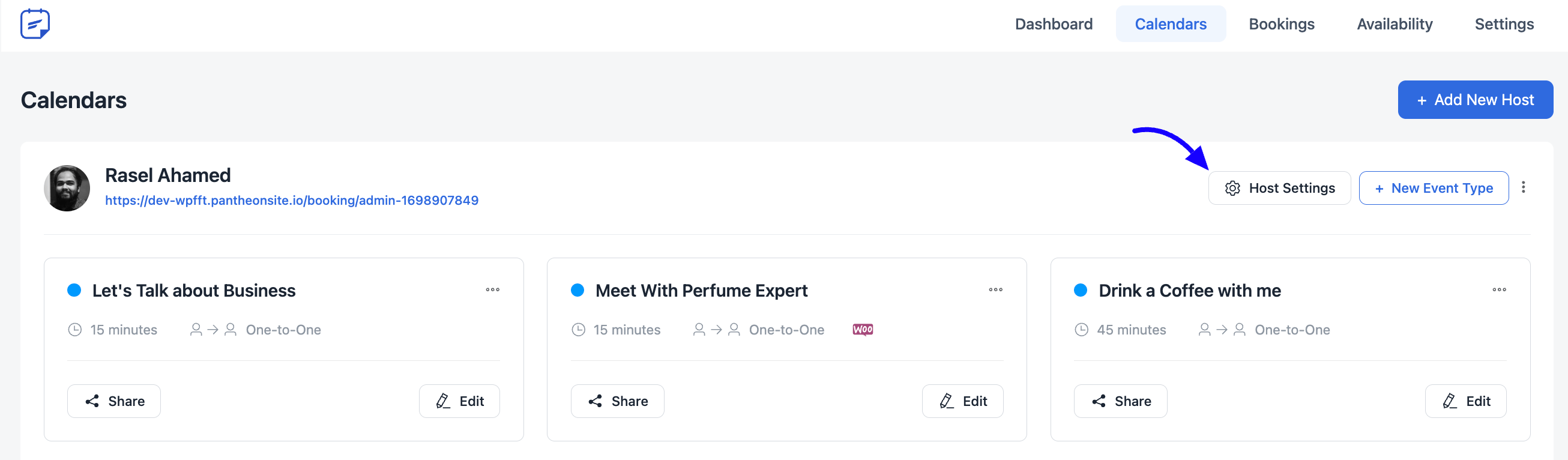
سپس از بخش Remote Calendar گزینه Connect with Nextcloud Calendar را انتخاب کنید.
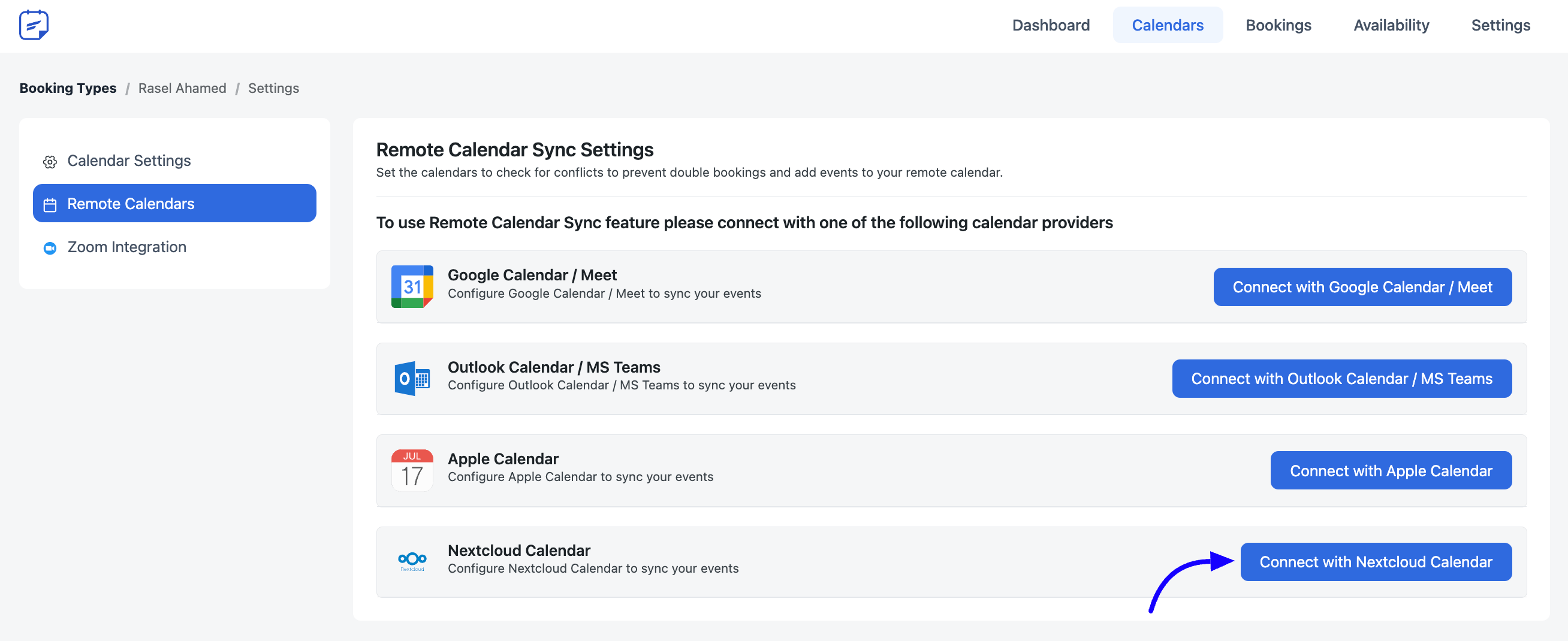
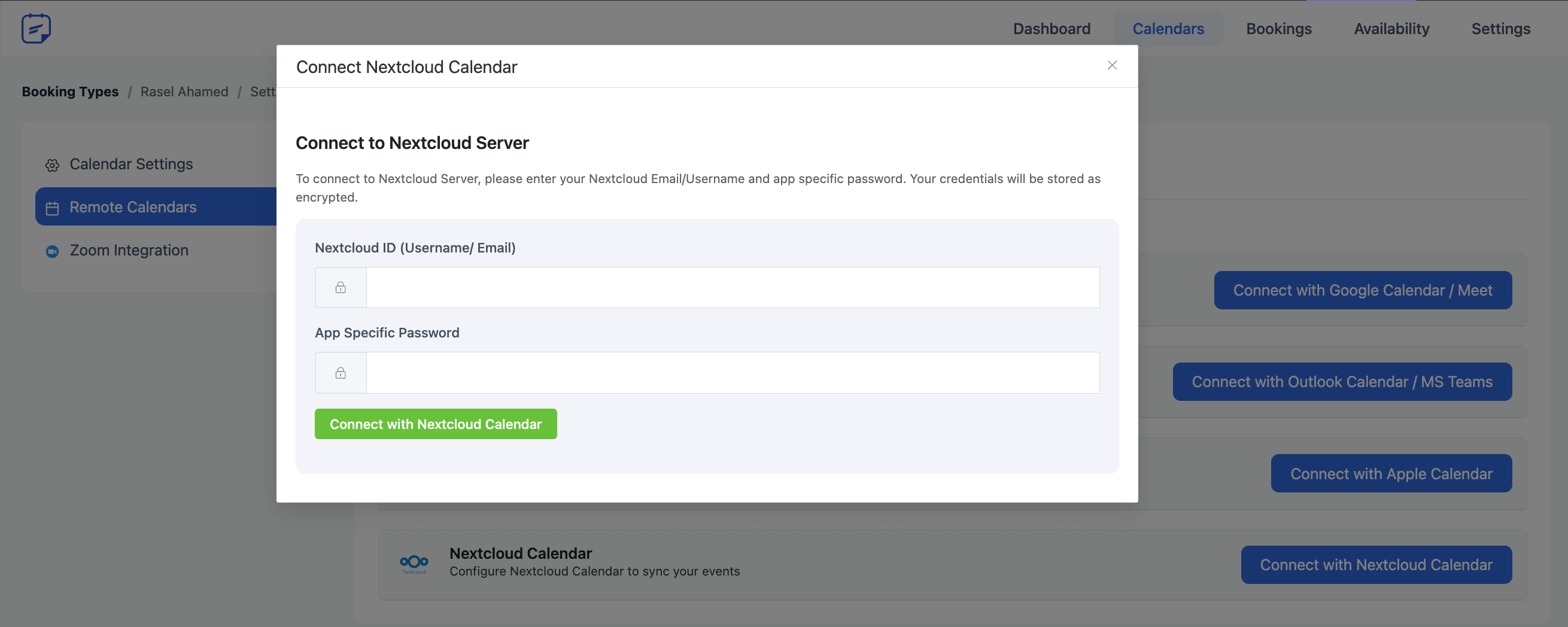
برای اتصال به Nextcloud باید:
- Nextcloud ID (Username/Email)
- App Specific Password
را وارد کنید.
برای دریافت این اطلاعات باید دوباره وارد حساب Nextcloud شوید.
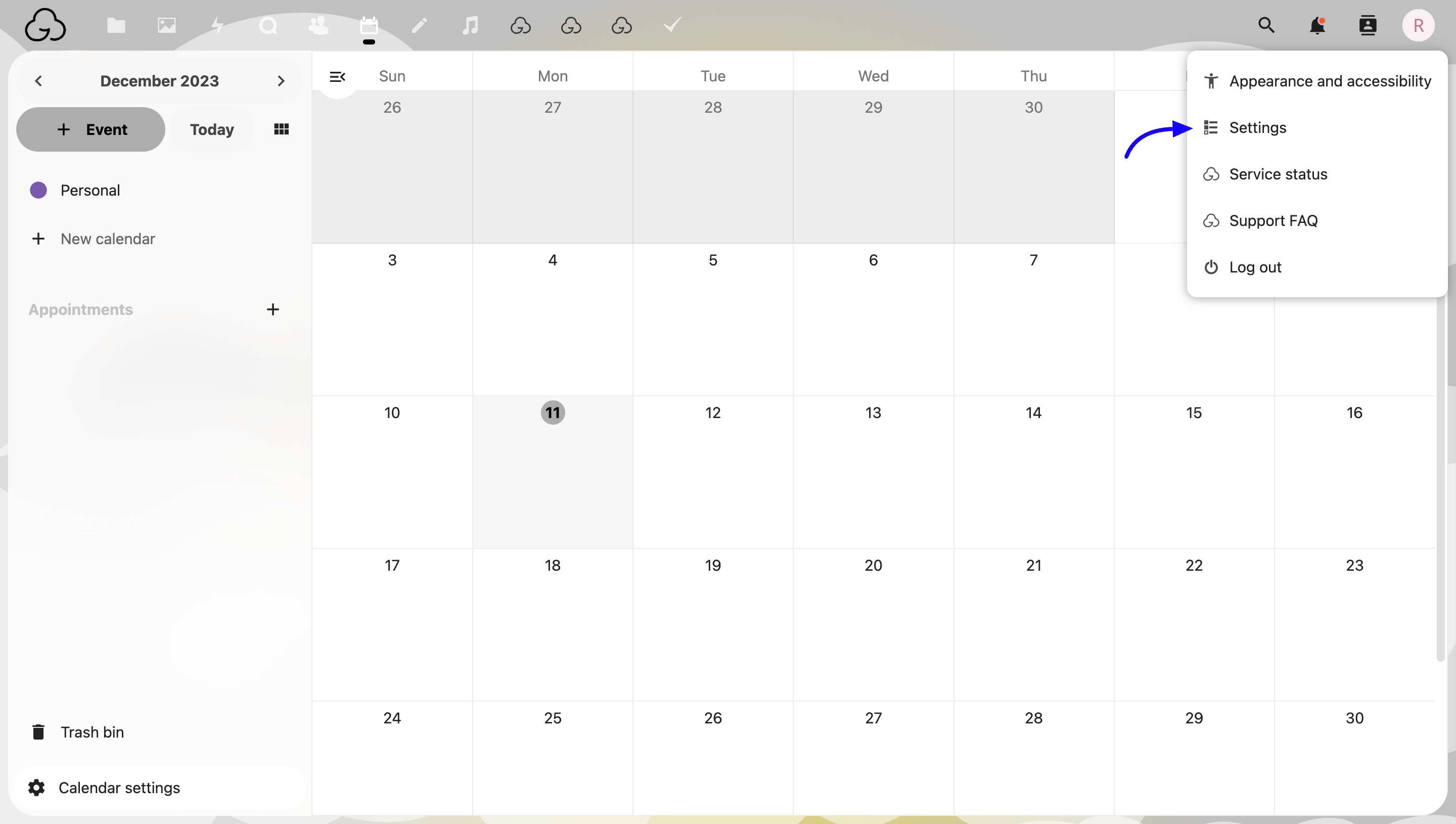
دریافت اطلاعات App Credentials
وارد Nextcloud Profile Settings شوید.
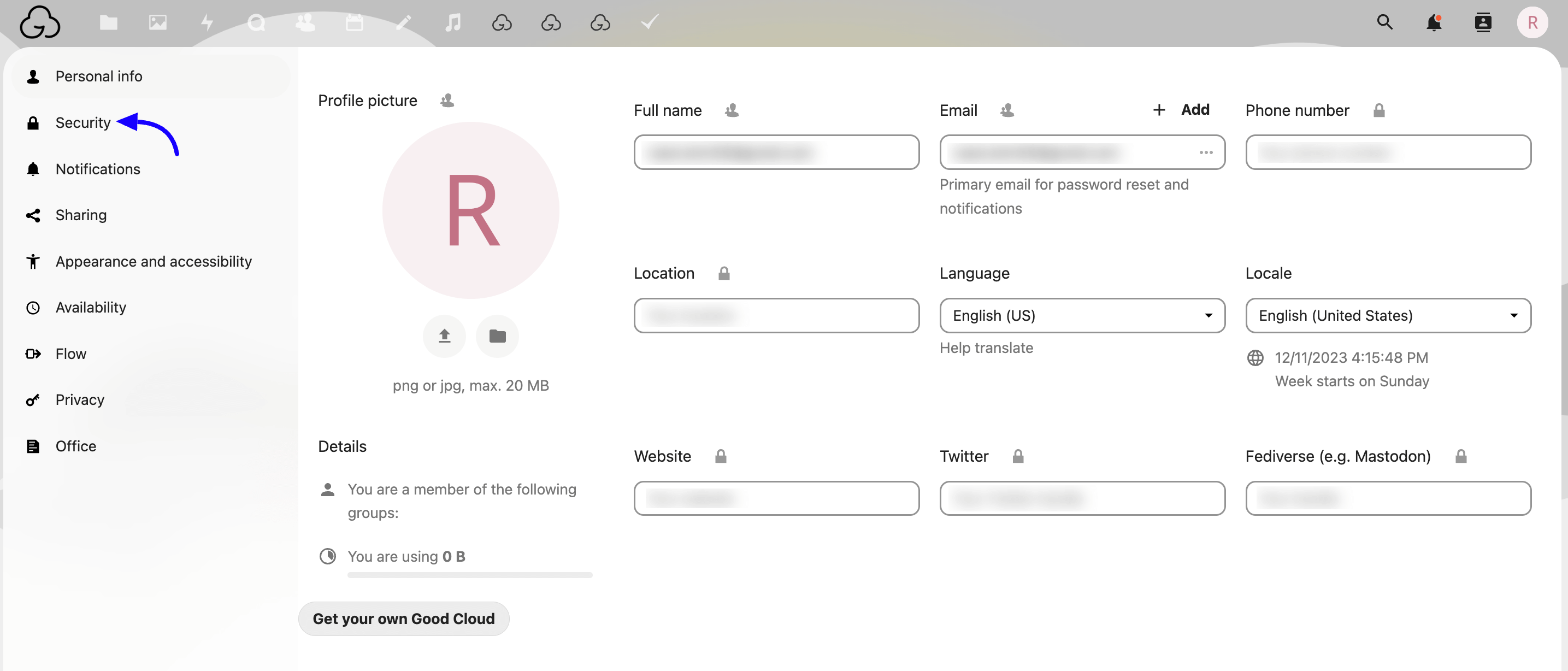
از منوی سمت چپ گزینه Security را انتخاب کنید.
در بخش Devices & Sessions باید یک App جدید بسازید. نام App را وارد کرده و روی Create new app password کلیک کنید.
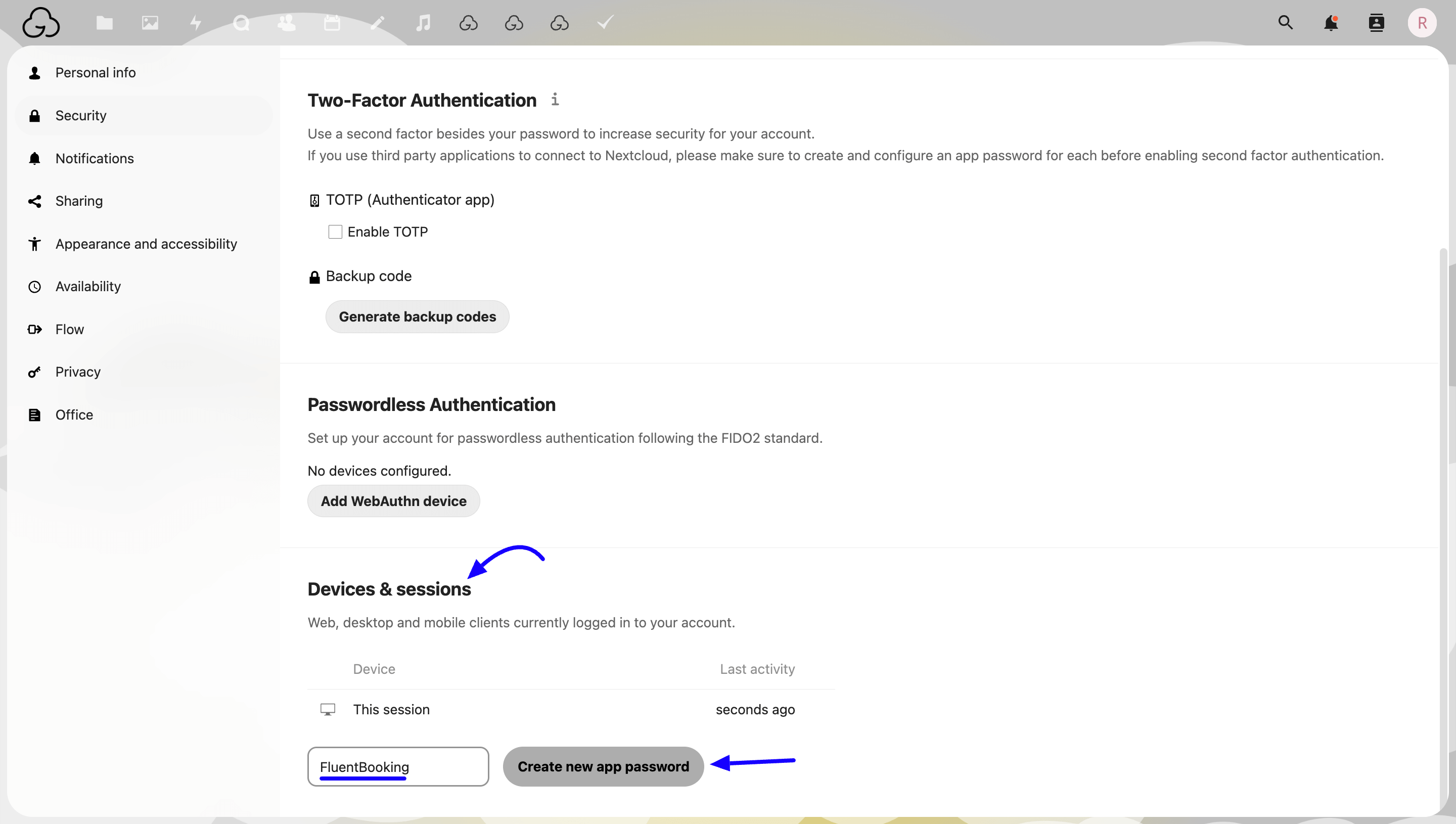
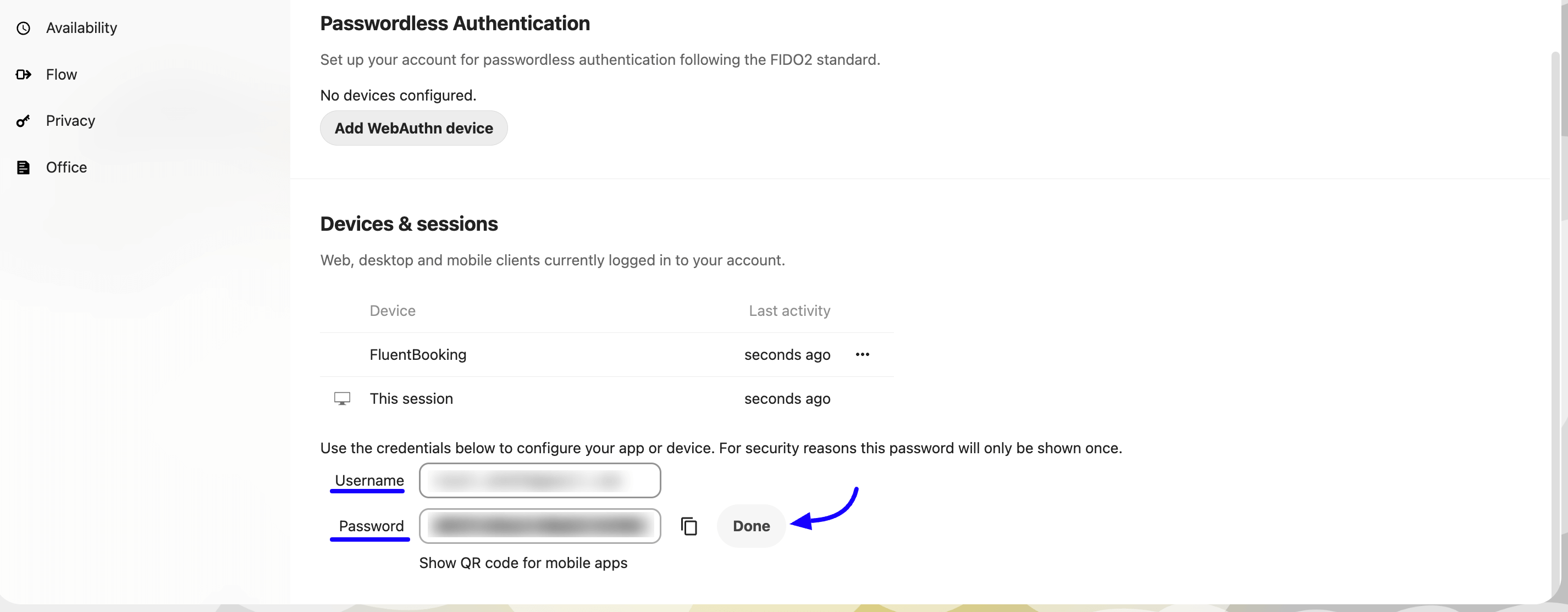
در این مرحله Nextcloud ID و App Specific Password به شما نمایش داده میشود. اطلاعات را کپی کرده و روی Done کلیک کنید.
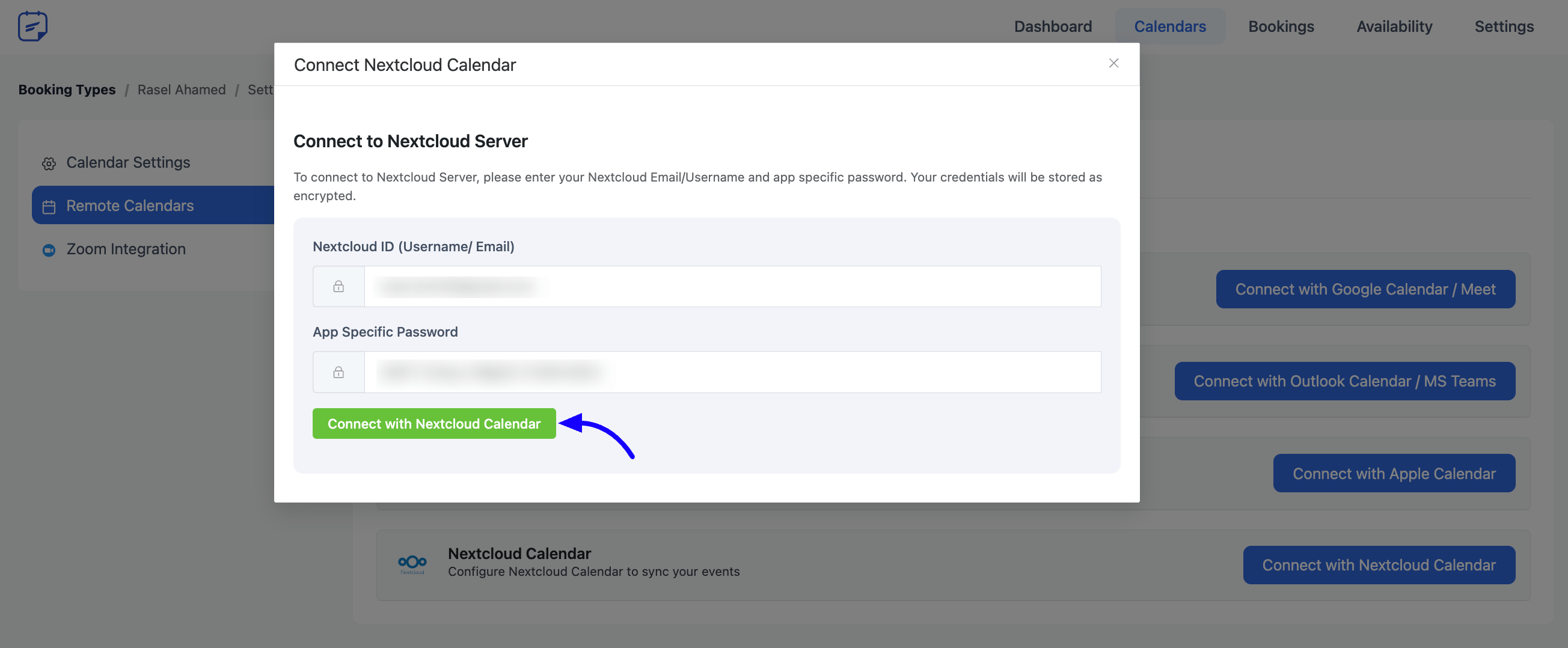
حالا این اطلاعات را در تنظیمات Remote Calendar فلوئنتبوکینگ وارد کرده و روی Connect with Nextcloud Calendar کلیک کنید.
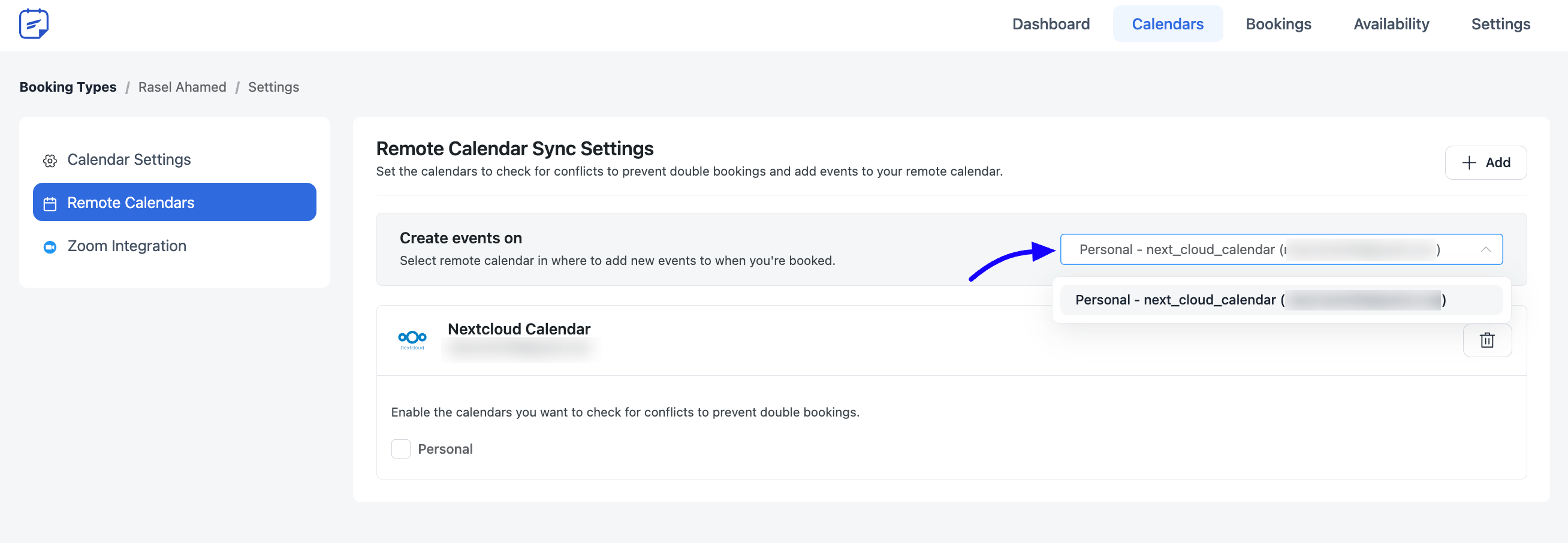
سپس تقویم Nextcloud مورد نظر را برای دریافت رویدادهای رزرو انتخاب کنید.
تبریک! اتصال Nextcloud Calendar با فلوئنتبوکینگ با موفقیت انجام شد.
نمایش رویدادهای رزرو در Nextcloud Calendar
پس از اتصال، رویدادهای رزرو شما در تقویم Nextcloud بهصورت زیر نمایش داده میشوند:
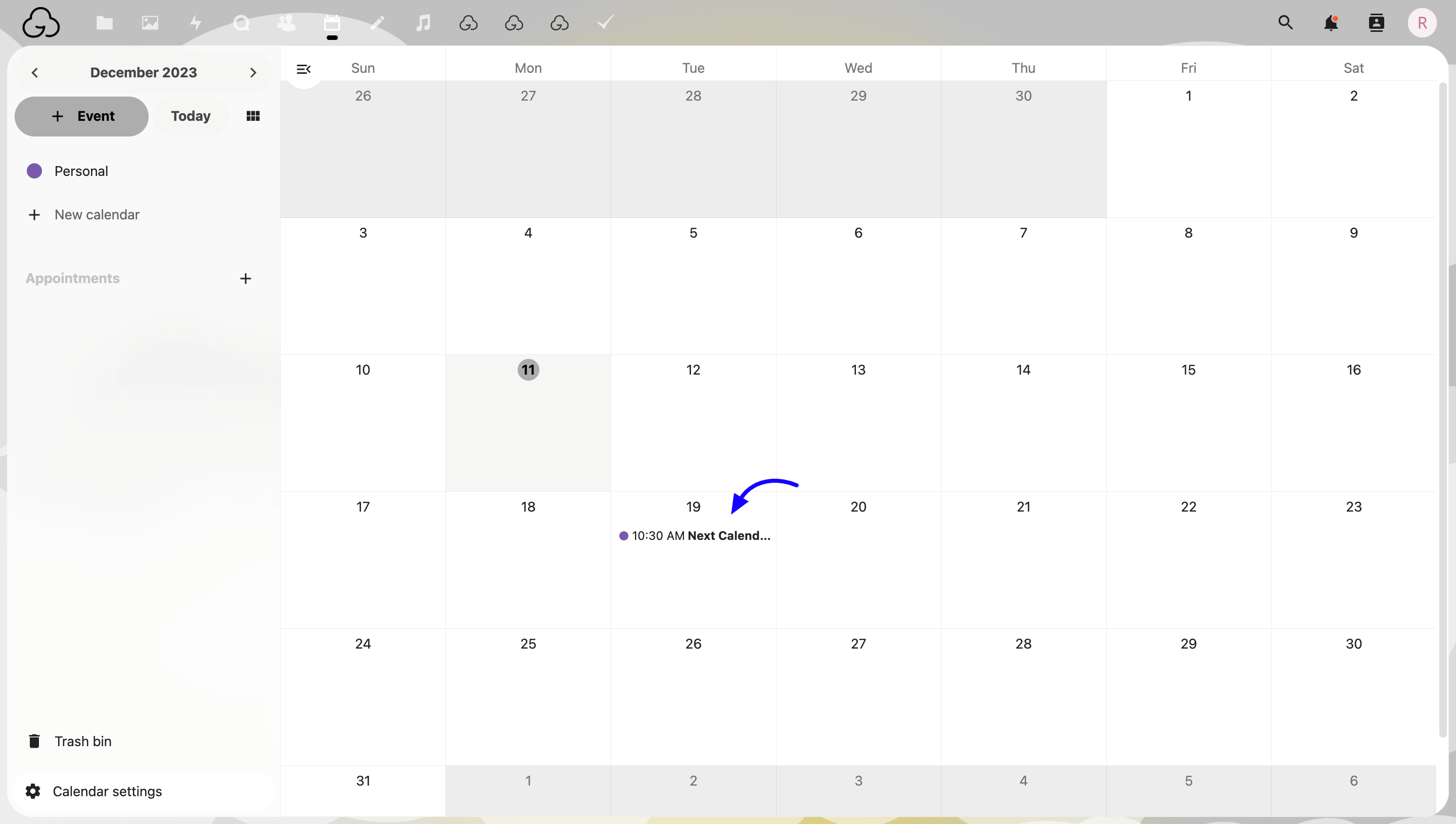
اگر در مورد اتصال Nextcloud Calendar به فلوئنتبوکینگ سوالی دارید، میتوانید با تیم پشتیبانی در ارتباط باشید.
اتصال WooCommerce به فلوئنتبوکینگ
فلوئنتبوکینگ امکان اتصال مستقیم به WooCommerce را فراهم میکند تا بتوانید رویدادهای رزرو خود را به محصولات ووکامرس متصل کرده و از روشهای پرداخت WooCommerce برای رزروها استفاده کنید. اگر میخواهید یک رویداد رزرو را به محصول ووکامرس تبدیل کنید، کافیست مراحل زیر را دنبال کنید.
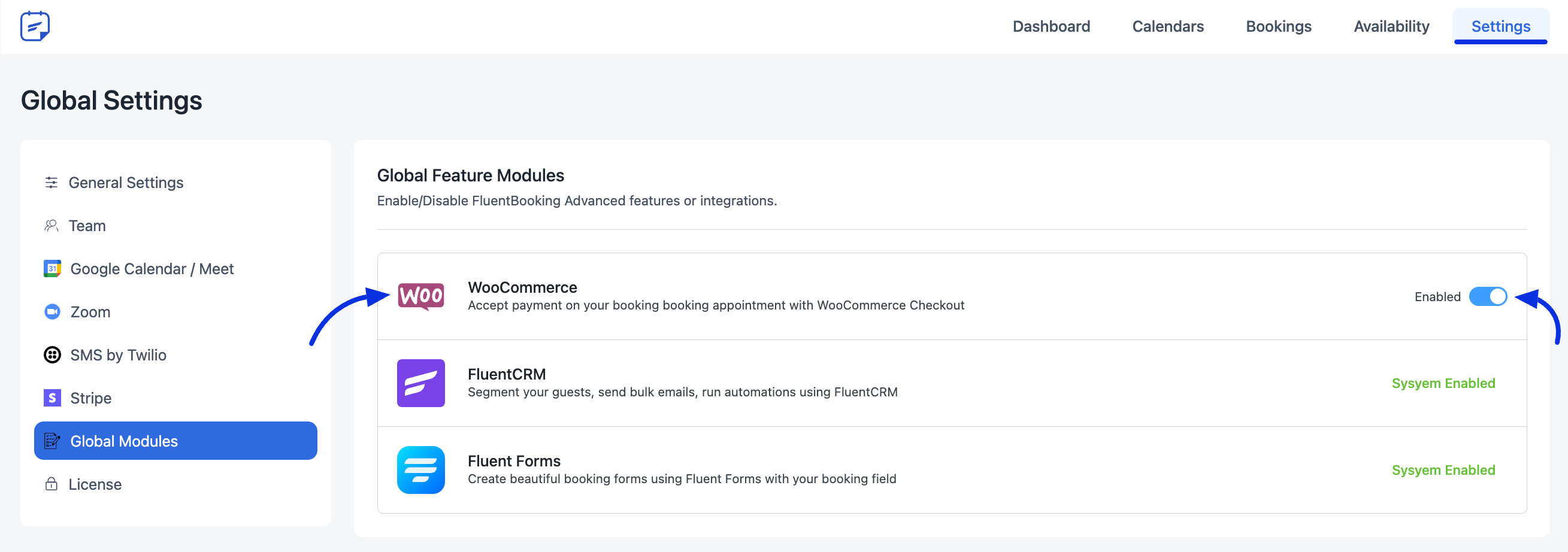
فعالسازی ماژول WooCommerce
وارد بخش Settings > Global Modules شوید و گزینه WooCommerce Module را فعال کنید.
پیکربندی WooCommerce در رویداد رزرو
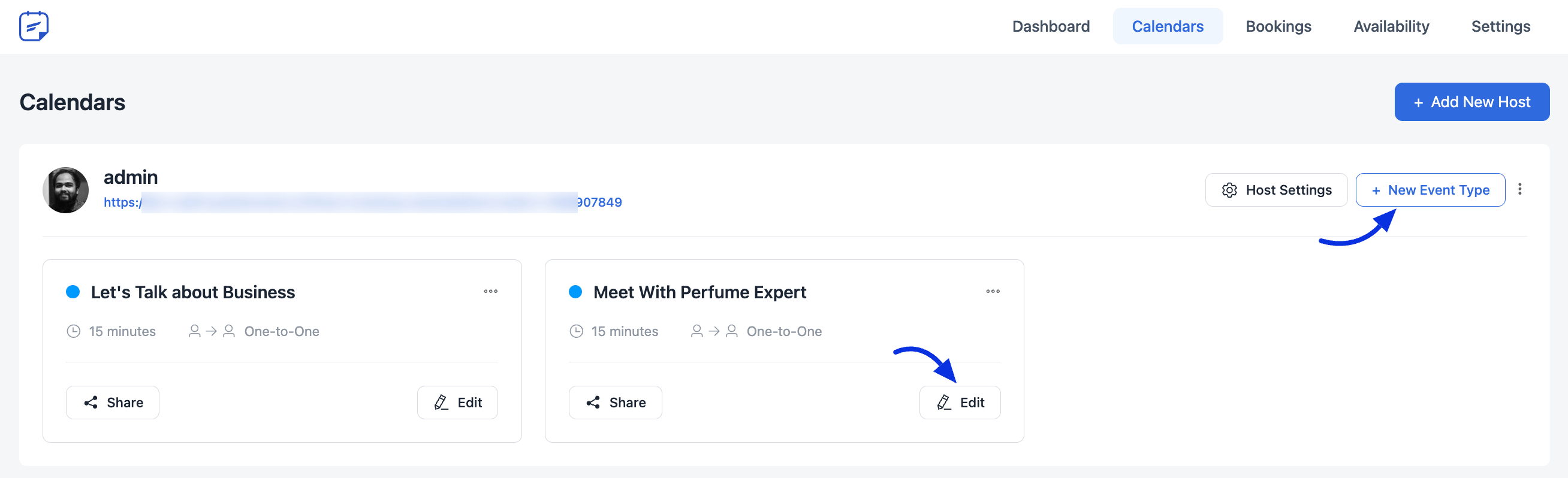
از بخش Calendars میتوانید یک رویداد جدید ایجاد کنید یا رویداد قبلی را ویرایش نمایید. برای ویرایش رویداد، روی دکمه Edit کلیک کنید.
سپس از بخش Payment Settings، گزینه پرداخت را فعال کنید و فرآیند پرداخت را روی WooCommerce Checkout قرار دهید.
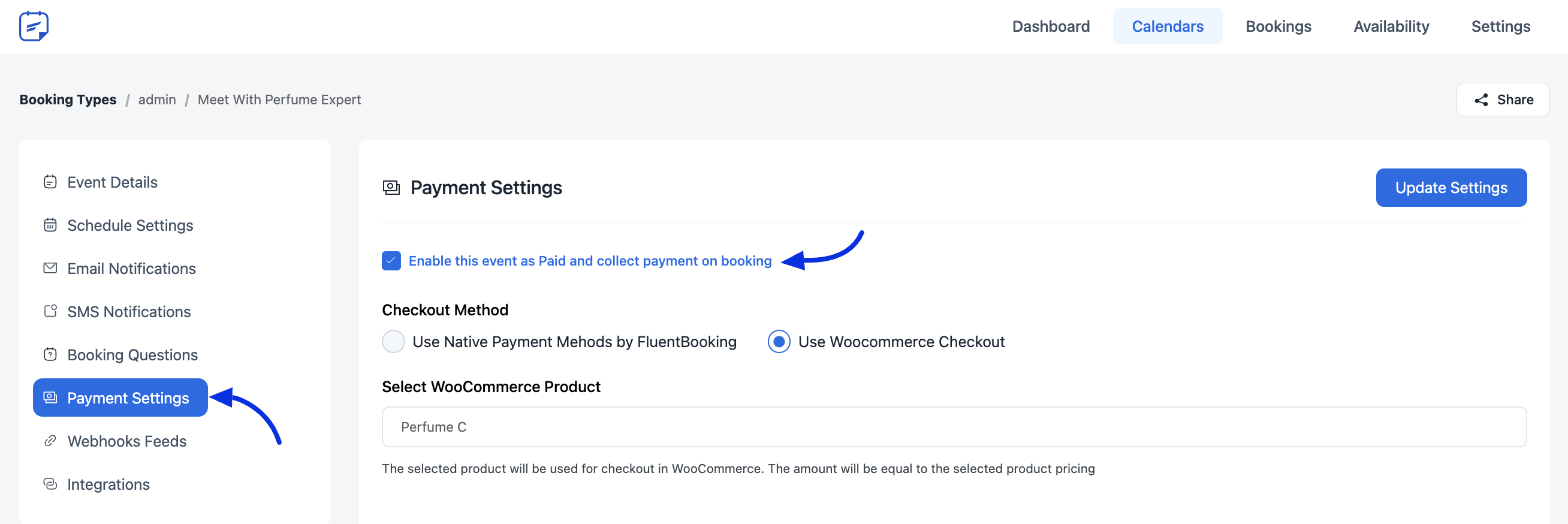
حال باید یک محصول ووکامرس را از فهرست انتخاب کنید و در پایان روی Update Settings کلیک نمایید.
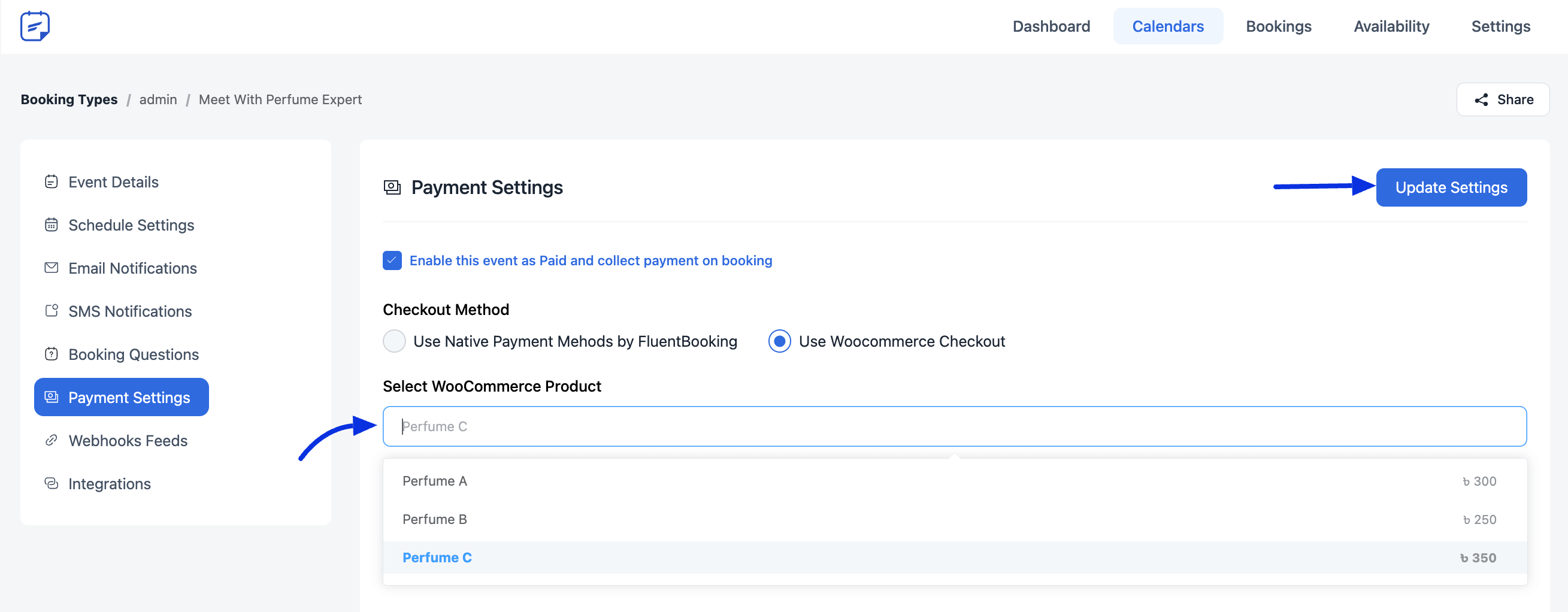
اکنون رویداد رزرو آماده اشتراکگذاری در سایت است.
برای اطلاع از نحوه قرار دادن آن در صفحه سایت میتوانید
راهنمای زیر را مطالعه کنید:
مشاهده مستندات
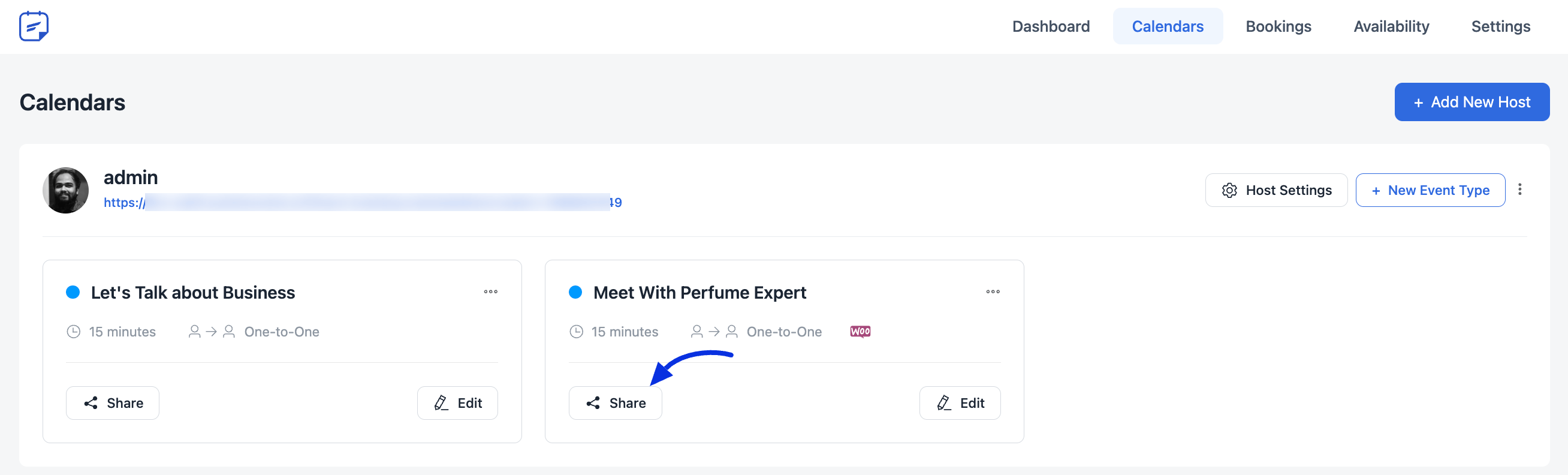
سفارش رزرو و تأیید پرداخت با WooCommerce
کاربران هنگام مشاهده فرم رزرو، نسخه متصلشده به محصول ووکامرس را مشاهده میکنند و مبلغ رزرو برابر با قیمت محصول انتخابشده در ووکامرس خواهد بود.
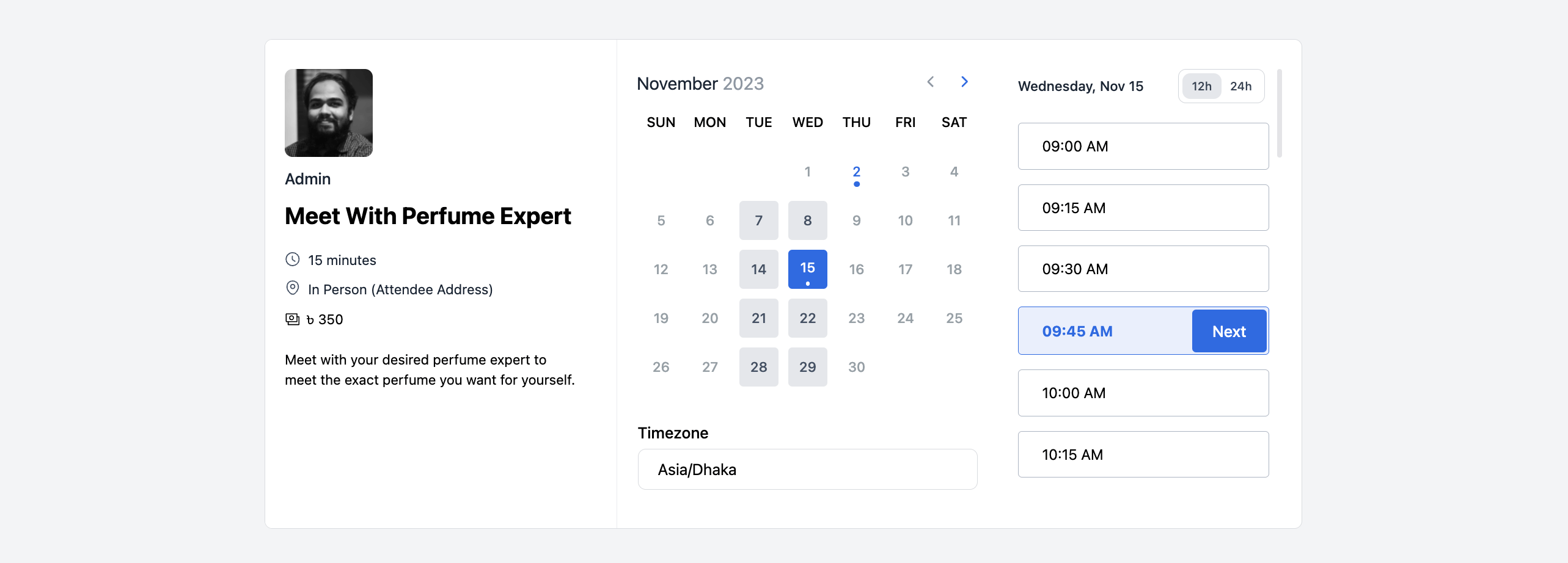
فرآیند پرداخت این رزرو کاملاً از طریق صفحه پرداخت WooCommerce انجام میشود و تجربه آشنای پرداخت ووکامرس را برای کاربر فراهم میکند.
پس از ثبت موفق سفارش، وضعیت پرداخت رزرو در فلوئنتبوکینگ نیز با روش پرداخت WooCommerce ثبت میشود.
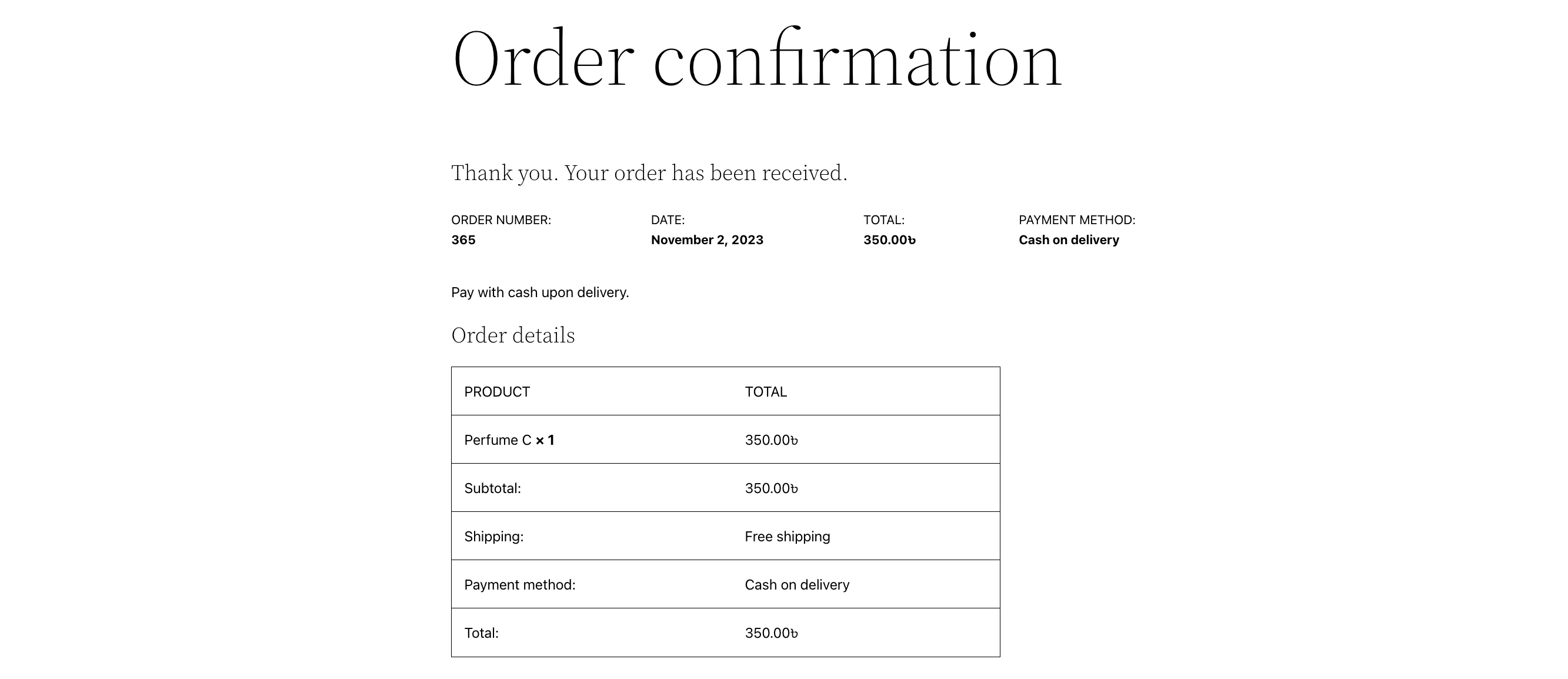
جزئیات رزرو
شما میتوانید اطلاعات کامل رزروهای متصل به WooCommerce را در بخش Bookings مشاهده کنید. این بخش شامل جزئیات سفارش، وضعیت پرداخت و اطلاعات کاربر است.
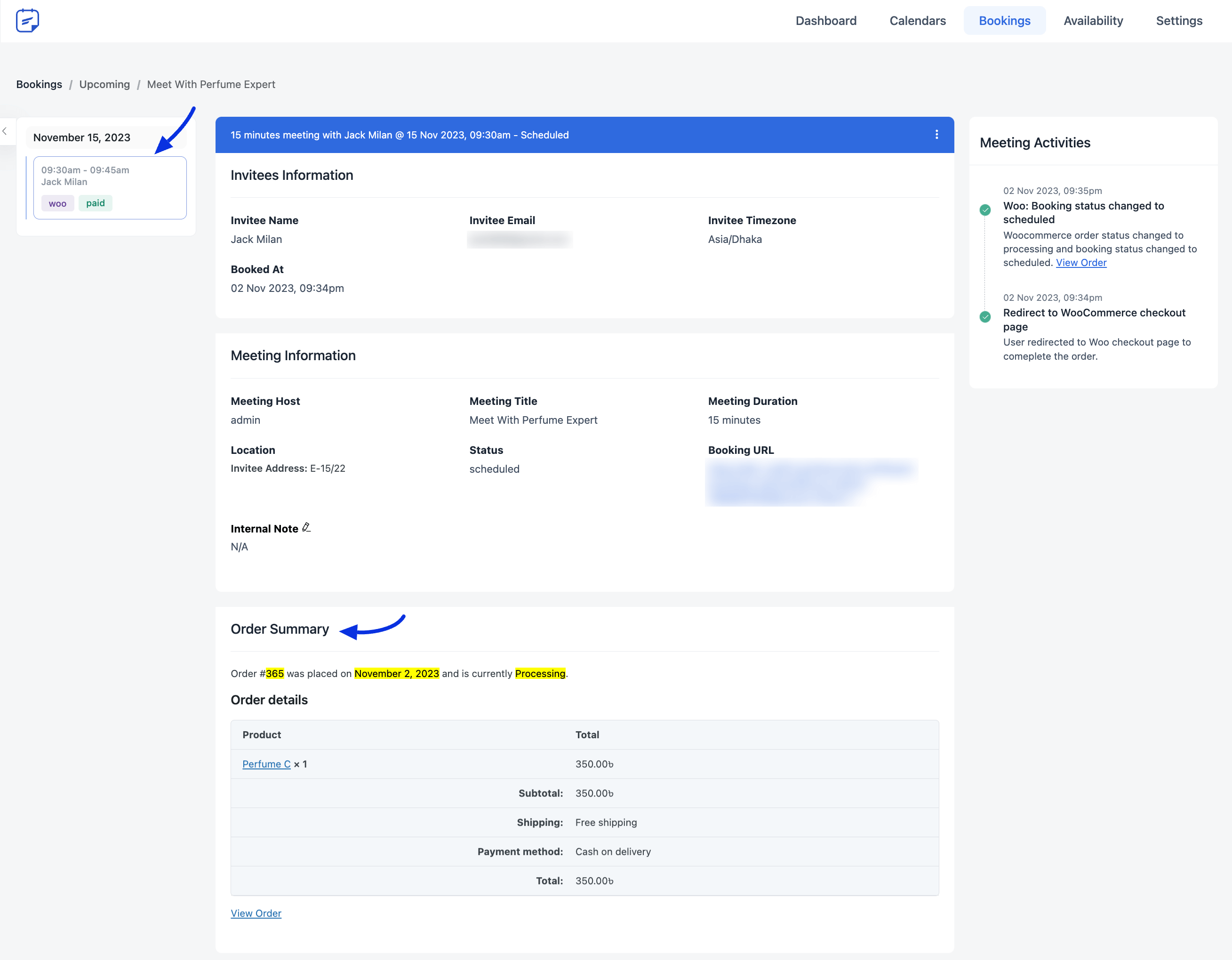
به همین ترتیب، اتصال WooCommerce به فلوئنتبوکینگ با موفقیت انجام میشود.
اتصال Webhook به فلوئنتبوکینگ
فلوئنتبوکینگ با ارائه قابلیت Webhook این امکان را فراهم میکند که رویدادهای رزرو را بهصورت خودکار به هر API یا سیستم خارجی ارسال کنید. این ویژگی باعث میشود بتوانید دادههای رزرو را میان پلتفرمهای مختلف بهسادگی تبادل کرده و فرآیندهای خودکارسازی را پیادهسازی کنید.
مراحل پیکربندی Webhook
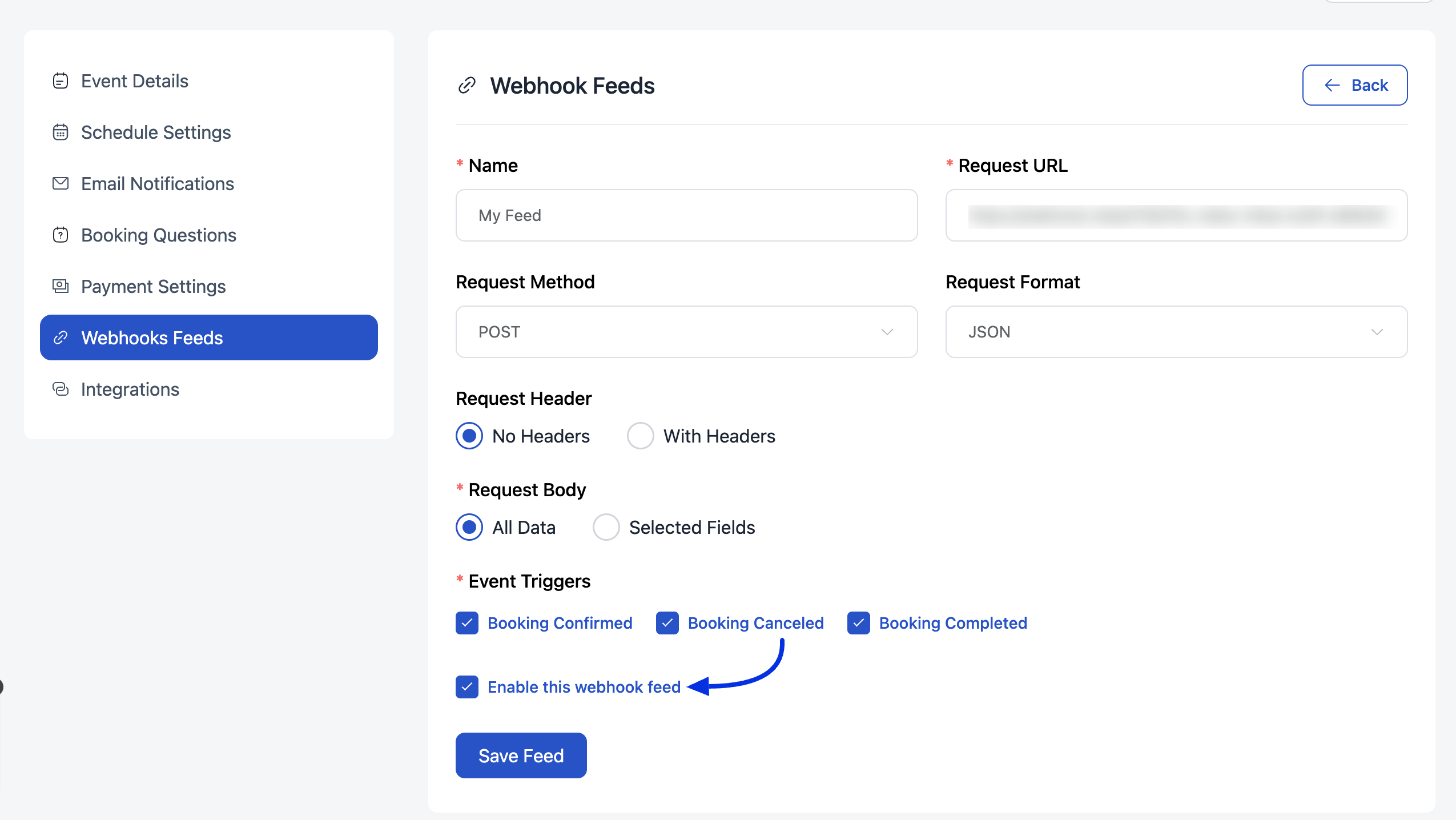
ابتدا وارد بخش تقویمها شوید و رویداد رزروی که میخواهید Webhook برای آن ایجاد شود انتخاب کنید. سپس روی دکمه Edit کلیک کنید.
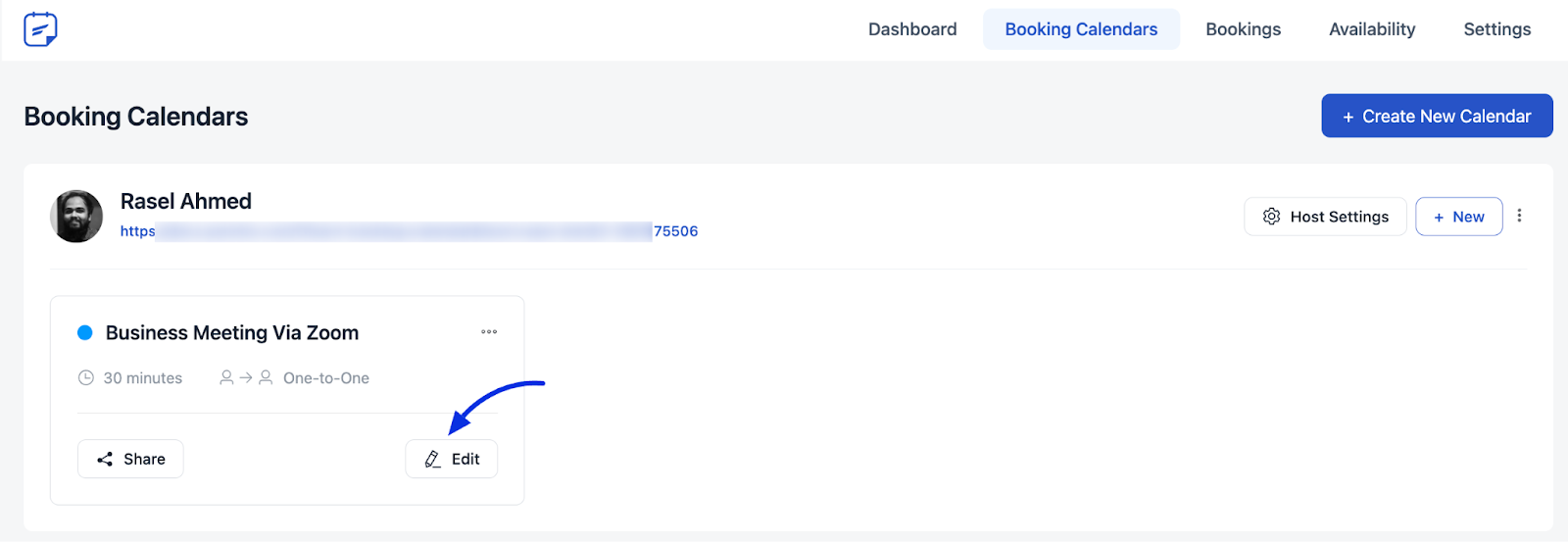
در منوی سمت چپ، گزینه Webhook Feeds را مشاهده میکنید. آن را انتخاب کنید.

اکنون روی دکمه Add New Webhook کلیک کنید.
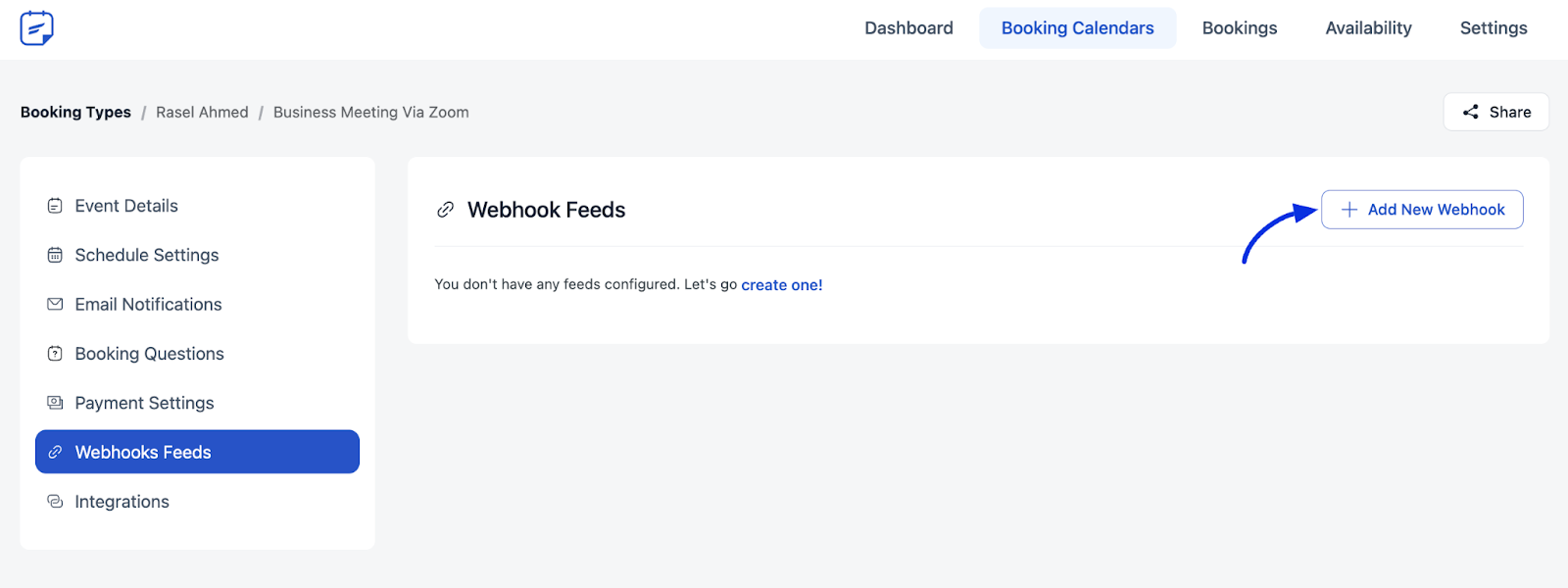
پیکربندی Webhook
Name: یک نام برای Webhook وارد کنید تا بعداً بتوانید آن را تشخیص دهید.
Request URL: آدرس مقصدی که دادههای Webhook باید به آن ارسال شوند.
Request Method: روش ارسال را انتخاب کنید (GET، POST، PUT، PATCH یا DELETE).
Request Format: فرمت ارسال داده را انتخاب کنید (FORM یا JSON).
Request Header: در صورت نیاز هدرهای دلخواه را برای درخواست تعیین کنید.
Request Body: مشخص کنید که تمام فیلدهای رزرو ارسال شوند یا فقط فیلدهای انتخابشده.
Event Triggers: رویدادهایی را انتخاب کنید که باعث اجرای Webhook شوند: Booking Confirmed، Booking Canceled و Booking Completed.
در پایان گزینه Enable this webhook feed را فعال کنید و روی Save Feed کلیک نمایید.
پرداخت در فلوئنتبوکینگ
فلوئنتبوکینگ یک سیستم کامل برای دریافت هزینه خدمات ارائه میکند. شما میتوانید درگاههایی مانند زرین پال و پی پال را متصل کنید، از ووکامرس استفاده کنید یا حتی پرداختهای آفلاین را فعال کنید. در این راهنما تمام مراحل از فعالسازی ماژول پرداخت تا تنظیم اولین رویداد پولی شرح داده شده است.
توجه: قابلیتهای پرداخت فقط در نسخه پرو افزونه فعال هستند و برای استفاده از آنها باید افزونه فلوئنت بوکینگ پرو نصب باشد.
فعالسازی ماژول پرداخت
برای اینکه بتوانید مبلغی برای رزرو دریافت کنید، ابتدا باید ماژول اصلی پرداخت فعال شود.
از منوی تنظیمات وارد بخش پرداخت شوید. در صفحه تنظیمات گزینه فعال کردن ماژول پرداخت را فعال کنید.
سپس تنظیمات عمومی ارز را پیکربندی کنید:
- واحد پول انتخاب ارز کسبوکار.
- فرمت شماره تعیین فرمت نمایش قیمت.
- موقعیت واحد پول تعیین محل نمایش نماد ارز (چپ، راست، همراه فاصله).
در پایان روی دکمه ذخیره تغییرات کلیک کنید.

راهاندازی درگاه پرداخت
پس از فعالسازی ماژول باید حداقل یکی از روشهای پرداخت را برای پردازش تراکنشها تنظیم کنید.
در بخش پرداخت وارد صفحه روش های پرداخت شوید. از میان گزینهها زرین پال، پی پال یا پرداخت آفلاین را انتخاب کنید.
اطلاعات لازم هر درگاه را وارد کنید. مثلاً برای زرین پال باید سرویس را فعال کرده، حالت پرداخت را انتخاب کرده و مرچنت ای دی زرین پال خود را وارد کنید. سپس روی ذخیره تنظیمات کلیک کنید.

تنظیم پرداخت برای یک رویداد
برای فعالسازی پرداخت در یک رویداد خاص، وارد بخش تقویم ها شوید، رویداد موردنظر را پیدا کرده و روی ویرایش کلیک کنید.

سپس از منوی سمت چپ، تنطیمات پرداخت را انتخاب کرده و گزینه فعال کردن این رویداد به عنوان پرداختی و جمعآوری پرداخت در زمان رزرو را فعال کنید.
در ادامه از روشهای پرداخت بومی توسط FluentBooking استفاده کنید مشاهده میکنید. روی کلیک کنید.
پس از انتخاب فعال کردن روش پرداخت زرین پال آیتم یا خدماتی که باید مبلغ آن دریافت شود را وارد کنید.
برای افزودن آیتم جدید روی اضافه کردن مورد بیشتر کلیک کنید. پس از تکمیل اطلاعات، روی ذخیره تغییرات بزنید.

استفاده از ووکامرس برای پرداخت
اگر میخواهید پرداختهای رزرو از طریق ووکامرس انجام شود، ابتدا باید افزودنی ووکامرس را فعال کنید.
وارد تنظمیات شوید و از سمت چپ بخش ویژگیها و افزونههای پیشرفته را انتخاب کنید. گزینه ووکامرس را فعال نمایید.

اکنون به رویداد بازگردید و گزینه استفاده از پرداخت ووکامرس را انتخاب کنید. دقت کنید که تنها میتوانید از محصولات موجود در فروشگاه استفاده کنید. مبلغ رزرو همان قیمت محصول در ووکامرس خواهد بود.
در پایان روی ذخیره تغییرات کلیک کنید.

اگر سؤال یا مشکلی دارید میتوانید با تیم پشتیبانی در تماس باشید: ارتباط با پشتیبانی.
تنظیم چندین مبلغ برای رزرو در فلوئنتبوکینگ
فلوئنتبوکینگ این امکان را فراهم میکند که برای یک رویداد، چند نوع قیمتگذاری بر اساس مدت جلسه تعیین کنید. این ویژگی باعث میشود هزینه زمان شما بهدرستی دریافت شود و مهمان نیز بتواند مدت جلسه موردنظر خود را انتخاب کند.
در این راهنما مراحل تنظیم ویژگی پرداخت چندگانه در رویدادهای رزرو توضیح داده میشود.
فعالسازی ماژولهای پرداخت
پیش از آغاز تنظیم چندمبلغی، مطمئن شوید که ماژولهای پرداخت در فلوئنتبوکینگ فعال هستند و درگاههای پرداخت نیز پیکربندی شدهاند.
راهاندازی پرداخت چندگانه در یک رویداد
ابتدا از منوی تقویم ها وارد رویدادی شوید که میخواهید گزینه پرداخت چندگانه را به آن اضافه کنید. سپس روی دکمه ویرایش کلیک کنید.
اگر هنوز رویداد رزروی ایجاد نکردهاید، میتوانید راهنمای «ایجاد رویداد جدید» را مطالعه کنید.

از منوی سمت چپ وارد جزئیات رویداد شوید. سپس به بخش مدت جلسه رفته و گزینه اجازه بدهید شرکت کننده مدت زمان را انتخاب کند را فعال کنید.

پس از فعالسازی، دو بخش جدید نمایش داده میشود:
- مدت های موجود انتخاب مدتهای مختلف جلسه مانند ۳۵، ۴۵ یا ۶۰ دقیقه.
- مدت زمان پیشفرض تعیین مدت پیشفرض هنگام ورود مهمان به صفحه رزرو.
پس از تکمیل موارد، روی ذخیره تغییرات کلیک کنید.

پیکربندی تنظیمات پرداخت
اکنون از منوی سمت چپ وارد تنظیمات پرداخت شوید و گزینه فعال کردن این رویداد به عنوان پرداختی و جمعآوری پرداخت در زمان رزرو را فعال کنید.

سپس گزینه فعال کردن گزینههای پرداخت چندگانه بر اساس مدت زمان را فعال کنید.

اکنون میتوانید قیمتهای متفاوت را بر اساس مدت جلسه تعیین کنید.
- روش پرداخت انتخاب روش پرداخت (مثلاً زرین پال).
- موارد پرداخت هر رزرو تعیین قیمت هر مدت جلسه.
پس از تکمیل تنظیمات، روی ذخیره تغییرات کلیک کنید. برای مشاهده نتیجه، میتوانید دکمه اشتراک گذاری را فشار دهید.

پیشنمایش پرداخت چندگانه
با کلیک روی اشتراک گذاری چهار روش برای نمایش فرم رزرو در سایت وردپرس مشاهده میکنید. برای توضیحات بیشتر راهنمای «نمایش فرم رزرو در سایت» را ببینید.
در اینجا از گزینه صحفه فرود استفاده شده است تا پیشنمایش ویژگی پرداخت چندگانه نشان داده شود.

همانطور که در تصویر متحرک زیر میبینید، سه گزینه پرداخت مختلف بر اساس مدت جلسه نمایش داده میشود.

پس از تکمیل رزرو، پیام تأیید همراه با لینک ورود به جلسه نمایش داده میشود. همچنین تمام اطلاعات رزرو به ایمیل مهمان ارسال خواهد شد.

در صورت وجود هرگونه سؤال، پیشنهاد یا نیاز به پشتیبانی میتوانید از طریق لینک زیر اقدام کنید:
پشتیبانی فلوئنت بوکینگ
فعالسازی پرداخت آفلاین (Offline Payment) در فلوئنتبوکینگ
فلوئنتبوکینگ این امکان را فراهم میکند که کاربران هنگام رزرو، گزینه پرداخت آفلاین را انتخاب کنند. با فعالسازی این ویژگی، روش پرداخت آفلاین مستقیماً در فرم رزرو نمایش داده میشود. در این راهنما مراحل کامل فعالسازی پرداخت آفلاین توضیح داده شده است.
ویژگی پرداخت آفلاین فقط در نسخه فلوئنت بوکینگ پرو قابل استفاده است. برای دسترسی به این قابلیت باید نسخه پرو را نصب کنید.
فعالسازی پرداخت آفلاین
پیش از این مرحله، حتماً باید ماژول اصلی پرداخت از بخش تنظیمات پرداخت فعال شده باشد.
از پیشخوان وردپرس وارد مسیر فلوئنت بوکینگ > تنظیمات شوید و گزینه پرداخت افلاین را انتخاب کنید. سپس تیک گزینه فعالسازی پرداخت آفلاین برای پرداخت رزرو را فعال نمایید.
برچسب پرداخت میتوانید عنوان پرداخت آفلاین را برای نمایش در فرم رزرو تغییر دهید. مقدار پیشفرض همان "پرداخت آفلاین" است. سپس روی دکمه ذخیره تغییرات کلیک کنید.

تنظیم پرداخت آفلاین برای رویدادها
پس از فعالسازی پرداخت آفلاین در تنظیمات کلی، باید آن را برای رویدادهای خاص نیز فعال کنید.
از داشبورد فلوئنتبوکینگ وارد بخش تقویم ها شوید، رویداد مورد نظر خود را انتخاب کنید و روی ویرایش کلیک نمایید.
از منوی سمت چپ وارد تنظیمات پرداخت شوید. سپس گزینه فعال کردن این رویداد به عنوان پرداختی و جمعآوری پرداخت در زمان رزرو را فعال کنید.
اکنون گزینه فعال کردن روش پرداخت آفلاین ظاهر میشود. با فعال کردن آن، پرداخت آفلاین برای این رویداد فعال خواهد شد.
در بخش موارد پرداخت رزرو باید عنوان آیتم و مبلغ آن را وارد کنید. برای افزودن چند آیتم میتوانید گزینه اضافه کردن موارد بیشتر را انتخاب کنید.
در پایان، دکمه ذخیره تغییرات را فشار دهید.

پیشنمایش روش پرداخت آفلاین
کاربران در فرم رزرو، گزینه پرداخت آفلاین را مشابه تصویر زیر مشاهده خواهند کرد:

مدیریت پرداخت آفلاین در صفحه جزئیات رزرو
در صفحه جزئیات پرداخت میتوانید وضعیت پرداخت را مدیریت کنید. برای علامتگذاری پرداخت بهعنوان تکمیلشده، کافی است روی آیکون سهنقطه کلیک کنید و گزینه علامت گذاری به عنوان پرداخت شده را انتخاب کنید.
همچنین در بخش جزئیات تراکنس میتوانید از طریق دکمه ویرایش، وضعیت پرداخت را تغییر دهید.

این مراحل، روند کامل فعالسازی و مدیریت پرداخت آفلاین در فلوئنتبوکینگ را پوشش میدهد. در صورت نیاز میتوانید با تیم پشتیبانی ارتباط برقرار کنید.
ایجاد و مدیریت کوپنهای پرداخت در فلوئنتبوکینگ
فلوئنتبوکینگ پرو این امکان را فراهم میکند که برای رویدادهای پولی خود کوپن تخفیف ارائه دهید. این قابلیت برای اجرای کمپینهای تبلیغاتی، قدردانی از مشتریان وفادار یا افزایش رزروها در زمانهای کمتقاضا بسیار کاربردی است. در این راهنما با فعالسازی این قابلیت و ایجاد اولین کوپن آشنا میشوید.
فعالسازی ماژول کوپن
پیش از ایجاد کوپن، باید ماژول کوپن که بخشی از نسخه پرو است فعال شود.
برای این کار، وارد بخش تنظمیات فلوئنتبوکینگ شوید و از نوار کناری گزینه ویژگیها و افزونههای پیشرفته را انتخاب کنید.
در فهرست افزونهها، بخش ماژول کد تخفیف را پیدا کنید، روی دکمه تنظیمات کلیک کنید، و در پنجره بازشده تیک فعالسازی را بزنید و تغییرات را ذخیره کنید.

ایجاد یک کوپن جدید
پس از فعالشدن ماژول، میتوانید کوپنهای جدید ایجاد کنید. دوباره به بخش تنظیمات بازگردید و وارد تب پرداخت شوید.
از زیرمنوی کدهای تخفیف فهرستی از کوپنهای موجود را میبینید. برای ایجاد کوپن جدید، روی دکمه اضافه کردن کوپن کلیک کنید.

پیکربندی کوپن
در این بخش باید مشخص کنید که کوپن چگونه کار کند.
اطلاعات پایه
- عنوان عنوانی برای شناسایی کوپن وارد کنید (مثلاً «تخفیف تابستان ۱۴۰۴»).
- کد تخفیف کدی که کاربر وارد میکند (مثلاً SUMMER25). همچنین میتوانید از گزینه ایجاد کد تصادفی استفاده کنید.
- تخفیف مقدار تخفیف را وارد کنید. میتوانید نوع آن را بین درصدی (%) یا مبلغ ثابت انتخاب کنید.
شرایط تخفیف
- مقدار احداقل خرید حداقل مبلغ رزرو برای اعمال کوپن. در صورت نیاز صفر بگذارید.
- حداکثر مبلغ تخفیف برای تخفیف درصدی میتوانید سقف مبلغی تعیین کنید.
- مجموعه محدودیت تعداد کل استفادههای مجاز از این کوپن.
- محدودیت به ازای هر کاربر تعداد دفعات مجاز برای هر کاربر.
- رویداد های قابل اعمال تعیین کنید این کوپن روی کدام رویدادهای پولی قابل استفاده باشد. اگر خالی بگذارید روی همه رویدادها اعمال میشود.
تاریخ انقضا
- تاریخ و زمان شروع زمان فعالشدن کوپن.
- تاریخ و زمان پایان زمان پایان اعتبار کوپن.
اطلاعات اضافی
- وضعیت انتخاب حالت فعال یا غیرفعال.
- یادداشت های داخلی افزودن یادداشت داخلی برای تیم شما.

پیامهای خطا هنگام عدم قبول کوپن
این بخش امکان تعیین پیامهای سفارشی هنگام خطا در وارد کردن کوپن را میدهد. پیامها میتوانند علت دقیق مشکل را به کاربر نمایش دهند.
- نامعتبر کد واردشده اشتباه یا وجود ندارد.
- منقضی شده کوپن منقضی شده است.
- قابل انباشه کوپن قابلیت استفاده همزمان با کوپنهای دیگر را ندارد.
- احداقل خرید مبلغ رزرو کمتر از حداقل لازم است.
- محدودیت رسید محدودیت استفاده تکمیل شده است.
استفاده همزمان با کوپنهای دیگر (Stackable)
تعیین میکند که این کوپن میتواند همراه با کوپن دیگری استفاده شود یا خیر.
- Yes: امکان استفاده همزمان وجود دارد.
- No: فقط این کوپن قابل اعمال است.
در پایان روی ذخیره کوپن کلیک کنید.
ویرایش و حذف
میتوانید کد کوپن را کپی کرده و استفاده کنید. همچنین امکان ویرایش (آیکون مداد) یا حذف کوپن (آیکون سطل) وجود دارد.

استفاده از کوپن هنگام رزرو
کاربران هنگام رزرو یک رویداد پولی میتوانند کد تخفیف را وارد کنند. این فرآیند پیش از مرحله پرداخت انجام میشود.
- انتخاب زمان: کاربر زمان مناسب را انتخاب کرده و به مرحله بعد میرود.
- واردکردن اطلاعات: نام و ایمیل خود را وارد میکند.
- اعمال کد تخفیف: در بخش خلاصه پرداخت گزینه کد تخفیف دارید؟ نمایش داده میشود. کاربر کد را وارد کرده و روی اعمال کلیک میکند. مجموع قیمت پس از تخفیف بهروزرسانی میشود.

- پرداخت: کاربر روش پرداخت را انتخاب کرده و روی ادامه به پرداخت کلیک میکند.

- تأیید نهایی: پس از پرداخت، صفحه تأیید رزرو نمایش داده میشود.
رفع خطاهای رایج
در صورت عدم عملکرد کوپن موارد زیر را بررسی کنید:
- Status: کوپن باید فعال باشد.
- Dates: کوپن باید در بازه تاریخی معتبر باشد.
- Usage Limits: محدودیت تعداد استفاده تکمیل نشده باشد.
- Conditions: حداقل مبلغ خرید و رویدادهای قابلاعمال رعایت شده باشند.
اگر به کمک بیشتری نیاز دارید، میتوانید از لینک پشتیبانی استفاده کنید. پشتیبانی
سفارشیسازی فیلد کوپن در فرم رزرو فلوئنتبوکینگ
با فعالکردن فیلد کوپن در فرم رزرو، کاربران شما میتوانند بهراحتی کد تخفیف خود را وارد کنند. این فیلد بخشی از تنظیمات سوالات فرم است و مانند سایر فیلدها امکان ویرایش دارد. هنگام واردکردن یک کوپن معتبر، مبلغ تخفیف بهطور خودکار محاسبه میشود.
دسترسی به تنظیمات ویرایش رویداد
ابتدا وارد مسیر فلوئنت بوکینگ → تقویم ها شوید و رویدادی را که میخواهید ویرایش کنید انتخاب کنید. سپس روی دکمه ویرایش کلیک کنید.

در صفحه تنظیمات رویداد، از منوی سمت راست وارد بخش تنظیمات سوالات شوید.
در فهرست فیلدها، فیلد سیستمی خلاصه پرداخت را پیدا کنید و روی دکمه ویرایش کنار آن کلیک کنید.

پیکربندی متنهای فیلد کوپن
یک پنجره با عنوان به روزرسانی سوالات باز میشود. در این بخش میتوانید متنهای مربوط به فیلد کوپن را سفارشیسازی کنید:
- برچسب عنوان اصلی فیلد (مثلاً «آیا کد تخفیف دارید؟»)
- برچسب کد تخفیف متن دکمه اعمال تخفیف (مثلاً «اعمال» یا «اعمال تخفیف»)
- جایگاه فیلد کد تخفیف متن راهنمای داخل باکس ورودی (مثلاً «کد تخفیف را وارد کنید»)
پس از تکمیل تنظیمات، روی دکمه آبی ذخیره کلیک کنید. سپس در پایین صفحه رویداد نیز روی ذخیره تغییرات کلیک نمایید.

اکنون هنگام مراجعه کاربران به فرم رزرو، فیلد کوپن با متنهای سفارشیشده نمایش داده میشود. با واردکردن یک کد معتبر و کلیک روی دکمه اعمال، مبلغ کل رزرو بهصورت خودکار بهروزرسانی خواهد شد.

تبریک! اکنون فرم رزرو شما حرفهایتر شده و امکان استفاده آسانتر از تخفیفها را فراهم میکند.
برای دریافت کمک یا راهنمایی بیشتر میتوانید از بخش پشتیبانی استفاده کنید:
صفحه پشتیبانی
ایجاد لینک رزرو با کوپن اعمالشده در فلوئنتبوکینگ
با قابلیت «تولید لینک کوپن»، میتوانید لینکی بسازید که تخفیف بهصورت خودکار روی آن اعمال شده باشد. کاربران دیگر نیازی به وارد کردن کد ندارند؛ فقط روی لینک کلیک میکنند و قیمت با تخفیف برایشان نمایش داده میشود. این روش فرایند رزرو را سادهتر کرده و نرخ تبدیل را افزایش میدهد.
ساخت لینک دارای کوپن
برای ساخت یک لینک شامل کوپن، ابتدا از منوی تقویم ها در داشبورد فلوئنتبوکینگ، رویداد موردنظر خود را پیدا کنید و روی دکمه اشتراک گذاری کلیک کنید.

یک پنجره باز میشود. در آنجا وارد تب ایجاد لینک شوید. در این قسمت گزینههای اضافه کردن پارامتر نمایش داده میشود.
اکنون از منوی فیلد گزینه Coupon را انتخاب کنید. سپس در قسمت مقدار کد تخفیف موردنظر خود (برای مثال: Summer25) را وارد کنید.
لینک نهایی در بخش ایجاد لینک بهصورت خودکار ساخته میشود. روی آیکن کپی کلیک کنید تا لینک در کلیپبورد کپی شود.
میتوانید لینک را در یک تب جدید باز کنید و تست نمایید، یا آن را مستقیماً برای کاربران ارسال کنید.

نمایش لینک برای کاربران
هنگام کلیک روی لینکی که شما تولید کردهاید، کاربران وارد صفحه رزرو میشوند و تخفیف بهصورت خودکار روی مبلغ اعمال شده است.
کاربران فقط زمان را انتخاب میکنند، فرم را تکمیل میکنند، و قیمت نهایی را با تخفیف مشاهده خواهند کرد.

تبریک! اکنون میدانید چگونه لینک رزرو با تخفیف خودکار ایجاد و ارسال کنید. این قابلیت بهترین روش برای اجرای کمپینهای تخفیفی و افزایش رزروها است.
اگر نیاز به کمک دارید میتوانید از طریق لینک زیر با پشتیبانی در ارتباط باشید:
صفحه پشتیبانی